Accueil · Blog · Changer un seul élément sur une photo
Comment changer un seul élément sur une photo de pièce
Vous vouliez un autre canapé. L'IA vous a donné un autre appartement. Voici pourquoi cela arrive, et comment changer exactement un élément pendant que tout le reste reste en place.
En bref
La plupart des outils de déco IA redessinent toute l'image, donc chaque surface change, que vous l'ayez demandé ou non.
La solution est la retouche par masque — sélectionnez la zone à modifier, et seule cette zone est régénérée.
Nommez un élément, pas une ambiance. « Remplace le canapé par un canapé en bouclette crème » fonctionne ; « rends-le plus joli » non.
Ajoutez « garde tout le reste » pour protéger les parties de la pièce que vous aimez déjà.
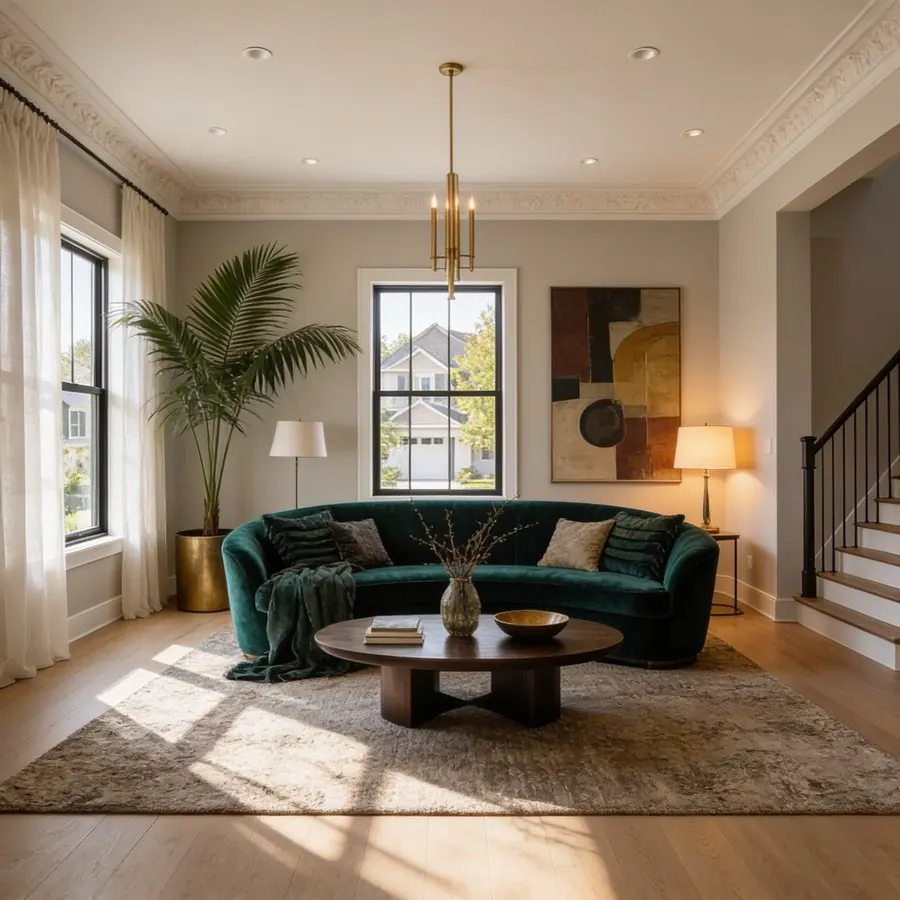
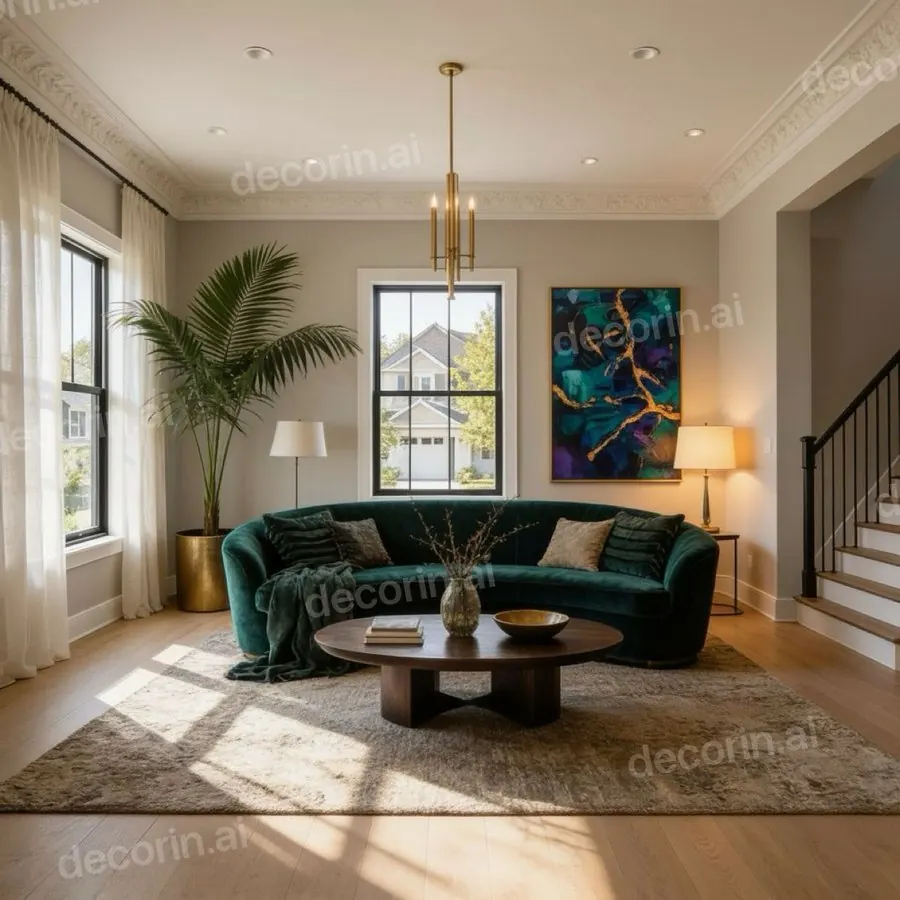
Une vraie retouche DecorIn : « remplace le tableau par une abstraction audacieuse bleu canard et or. » Le canapé, le tapis, le palmier, les lampes et la lumière qui tombe sur le sol sont exactement les mêmes pixels qu'avant. Le filigrane decorin.ai est celui que porte chaque design gratuit.
Envie d'essayer sur votre propre pièce ? Importez une photo et changez un seul élément — gratuit, sans inscription.
Pourquoi l'IA change tout
La plupart des outils de déco IA fonctionnent par génération image vers image. Votre photo et un prompt de style entrent ; une image entièrement nouvelle sort. Le modèle utilise votre photo comme référence pour la forme et la perspective, mais il dessine une nouvelle image, il ne modifie pas la vôtre.
C'est pourquoi le sol change alors que vous parliez du canapé. Rien dans le processus ne distingue « la partie que l'utilisateur veut changer » de « la partie que l'utilisateur aime ». Cette distinction n'existe pas dans ce que reçoit le modèle. Chaque pixel est négociable.
Cela explique aussi les autres plaintes qui vont avec — des fenêtres qui dérivent, un radiateur qui disparaît, la pièce qui devient subtilement une pièce un peu différente. Le modèle ne préserve pas votre espace. Il le réinvente, à chaque fois.
Ce que fait vraiment la retouche par masque
La retouche par masque — aussi appelée inpainting, retouche ciblée ou retouche par zone — change le processus sur un point essentiel : vous fournissez un masque avec la photo. Le masque indique quels pixels ont le droit de changer.
Le modèle ne régénère qu'à l'intérieur du masque, puis fond le nouveau contenu avec les pixels intacts autour. Le résultat est votre photo d'origine avec une seule zone réécrite. Le sol que vous aimiez est toujours, exactement, le sol que vous aimiez — pas une approximation régénérée.
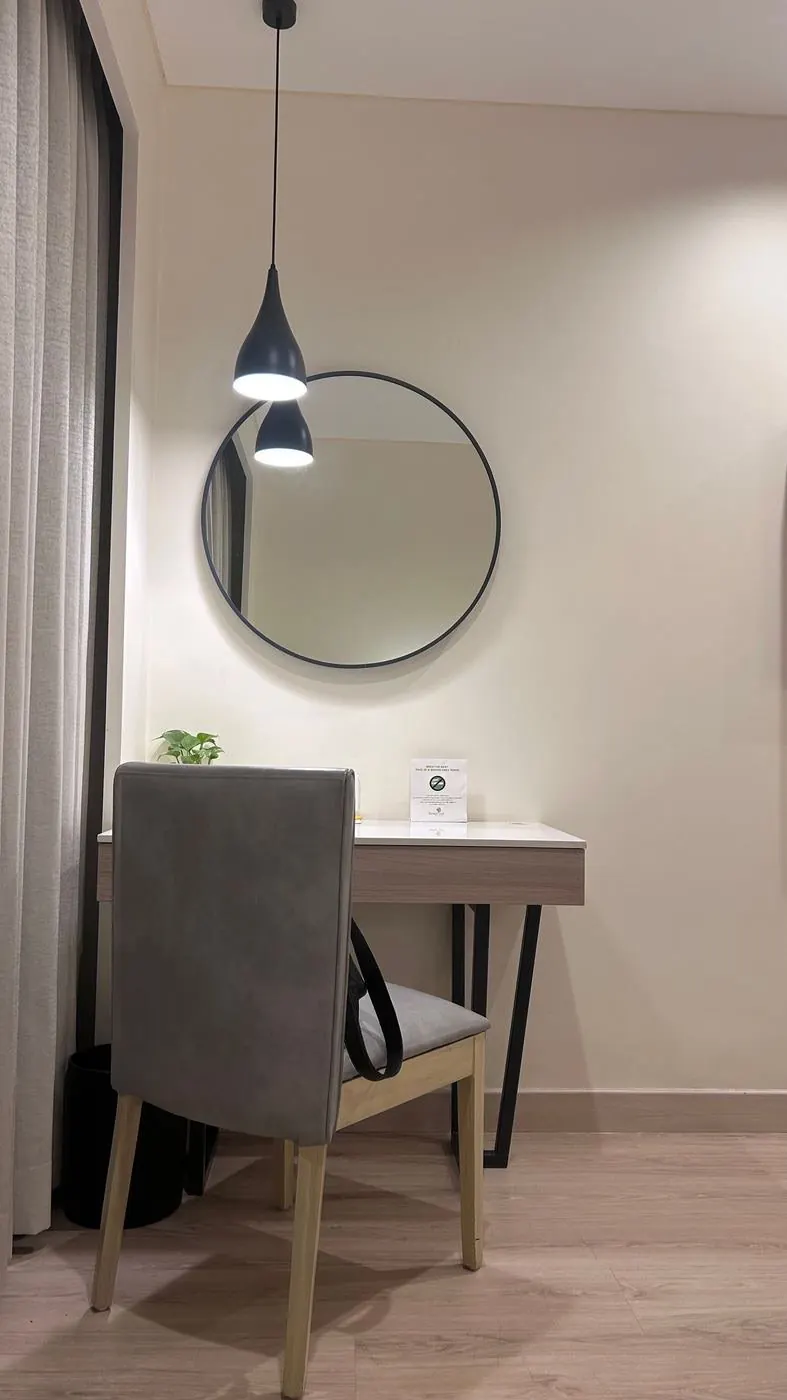
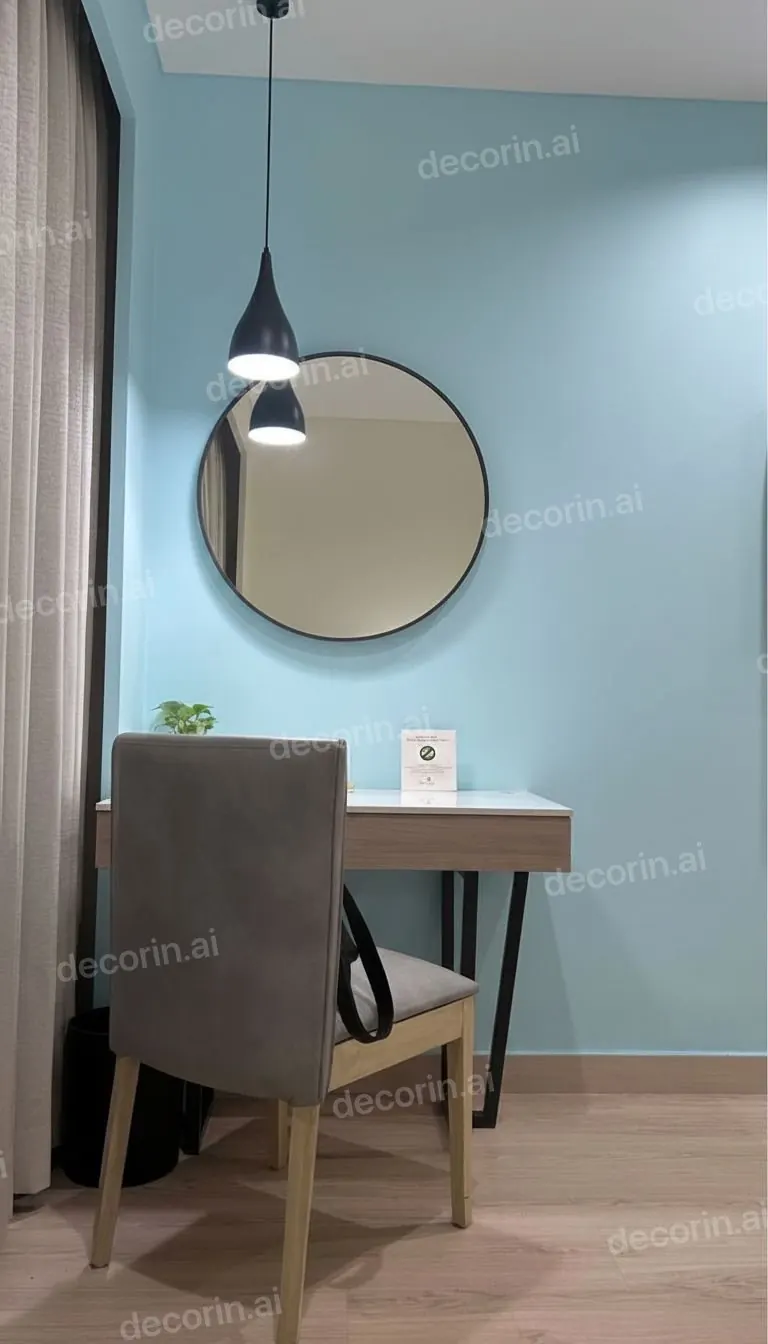
Le masque couvrait le mur et rien d'autre. « Peins le mur en bleu doux » laisse le miroir, le bureau, la chaise, la suspension et le parquet exactement comme sur la photo.
Deux conséquences bonnes à savoir :
- L'éclairage doit correspondre. Les bonnes implémentations reprennent la lumière et les ombres des pixels environnants. Si votre nouveau canapé a l'air collé, l'outil s'y prend mal.
- Les bords du masque comptent. Sélectionnez un peu au-delà de l'objet, en incluant son ombre et la zone où il touche le sol. Un masque serré laisse un fantôme de l'ancien objet.
Les cinq étapes
- Prenez correctement la photo. Placez-vous dans un coin pour voir toute la pièce, photographiez de jour, tenez le téléphone droit. La retouche par masque dépend de la lecture par le modèle des surfaces autour du masque — une mauvaise photo dégrade la fusion, pas seulement le style.
- Sélectionnez uniquement ce que vous changez. Peignez le canapé, le mur, le sol. Incluez son ombre. Ne sélectionnez pas la moitié de la pièce par précaution — un masque plus grand signifie qu'une plus grande partie de votre pièce est réécrite.
- Décrivez précisément le remplaçant. Matière, couleur et forme. « Canapé trois places en bouclette crème avec pieds en chêne clair » donne au modèle de quoi dessiner. « Un plus beau canapé » ne lui donne rien, et il inventera quelque chose.
- Générez, puis vérifiez les bords. Regardez où le nouvel objet rencontre le sol et le mur. C'est à cette jointure qu'un outil faible se trahit.
- Affinez par des mots plutôt que de relancer. « Un peu plus grand », « ton plus chaud », « décale-le à gauche ». Tout relancer de zéro jette le résultat dont vous étiez presque satisfait.
Des prompts qui isolent un élément
Même avec un masque, la formulation oriente le résultat. Ces schémas fonctionnent :
- Nommez l'objet, puis la spécification. « Remplace le canapé par un trois places en bouclette crème, pieds en chêne clair. »
- Donnez la matière, pas seulement la couleur. « Peinture vert sauge mate » vaut mieux que « vert ». La matière dit comment la lumière se comporte.
- Dites ce qui reste. « Garde le sol, les fenêtres et l'éclairage exactement tels qu'ils sont. » Redondant avec un bon masque, une assurance utile avec n'importe quel outil.
- Un changement par génération. Deux changements à la fois empêchent de savoir quelle consigne a produit quel résultat.
Et le schéma qui échoue : des mots d'ambiance sans objet. « Plus cosy », « plus moderne », « plus chic » décrivent un ressenti. Le modèle y répondra en changeant tout ce qu'il peut atteindre.
Les cinq usages courants
Tester une couleur de peinture
Masquez uniquement les murs — pas les boiseries, pas le plafond sauf si c'est voulu. C'est le seul usage où la génération de toute la pièce est inutile : si les meubles changent aussi, vous ne pouvez pas juger la couleur. Faites un mur à la fois pour un mur d'accent.
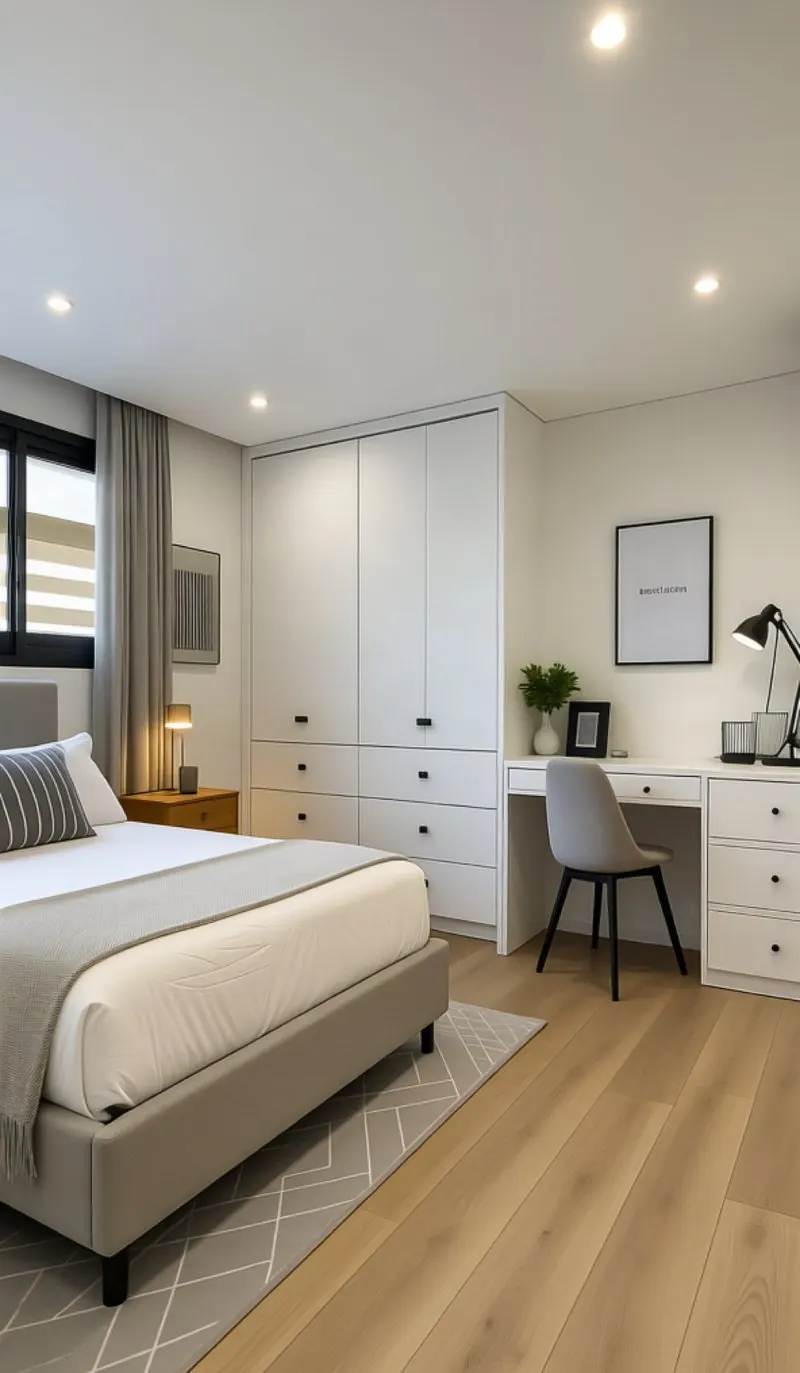
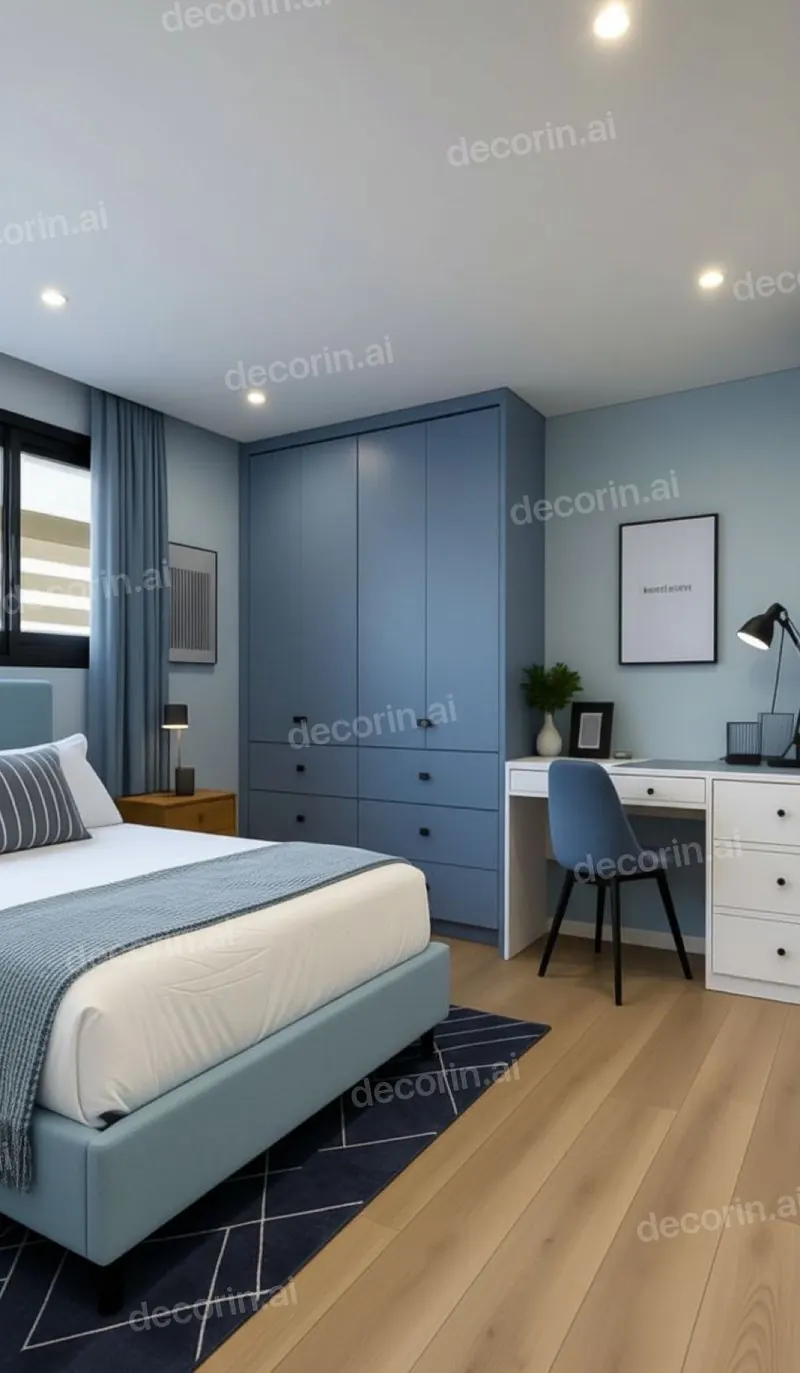
Toute une palette reste une seule consigne : « passe-la en bleu. » Chaque meuble reste à sa place, de la même taille et de la même forme, donc la couleur est la seule chose que vous jugez.
Essayer des meubles avant de les acheter
Masquez le meuble existant et décrivez son remplaçant en termes commerciaux — les mots de la fiche produit fonctionnent bien. C'est l'usage le plus précieux de la technique, car il est lié à une vraie décision d'achat.
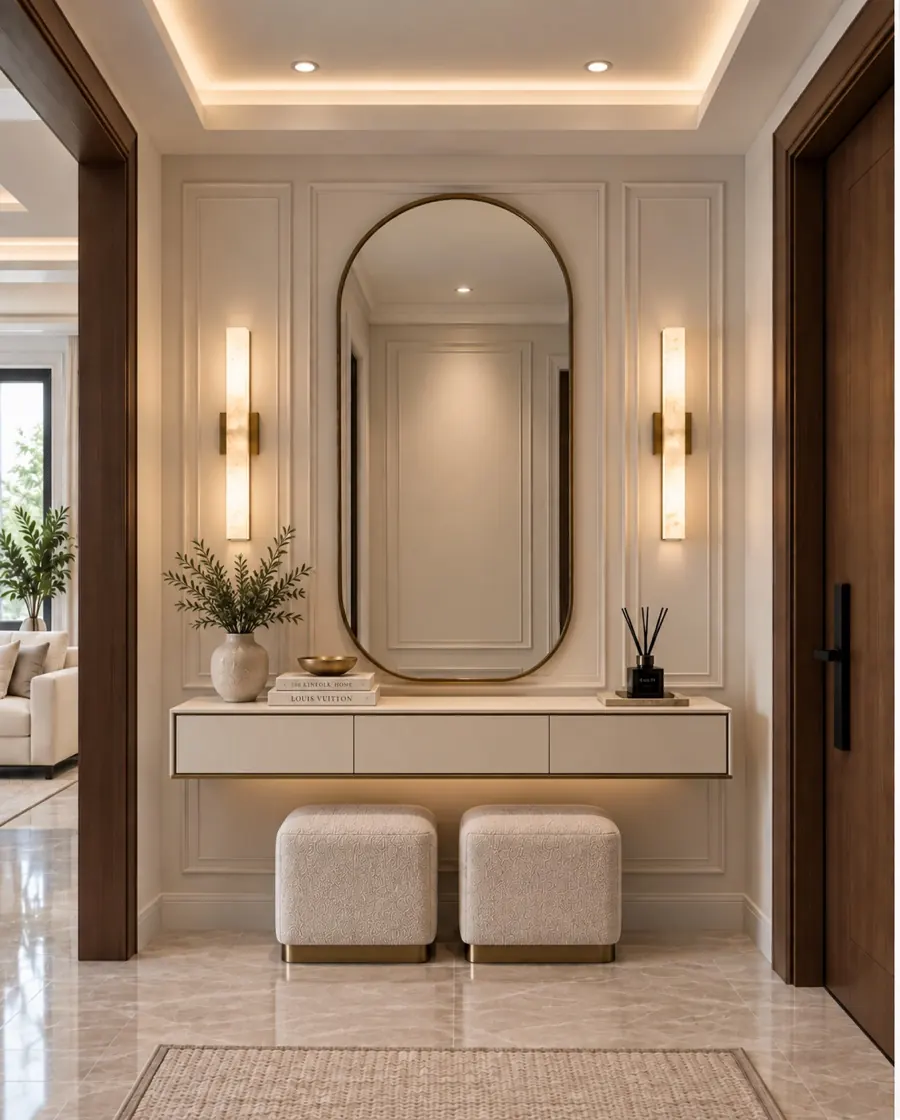
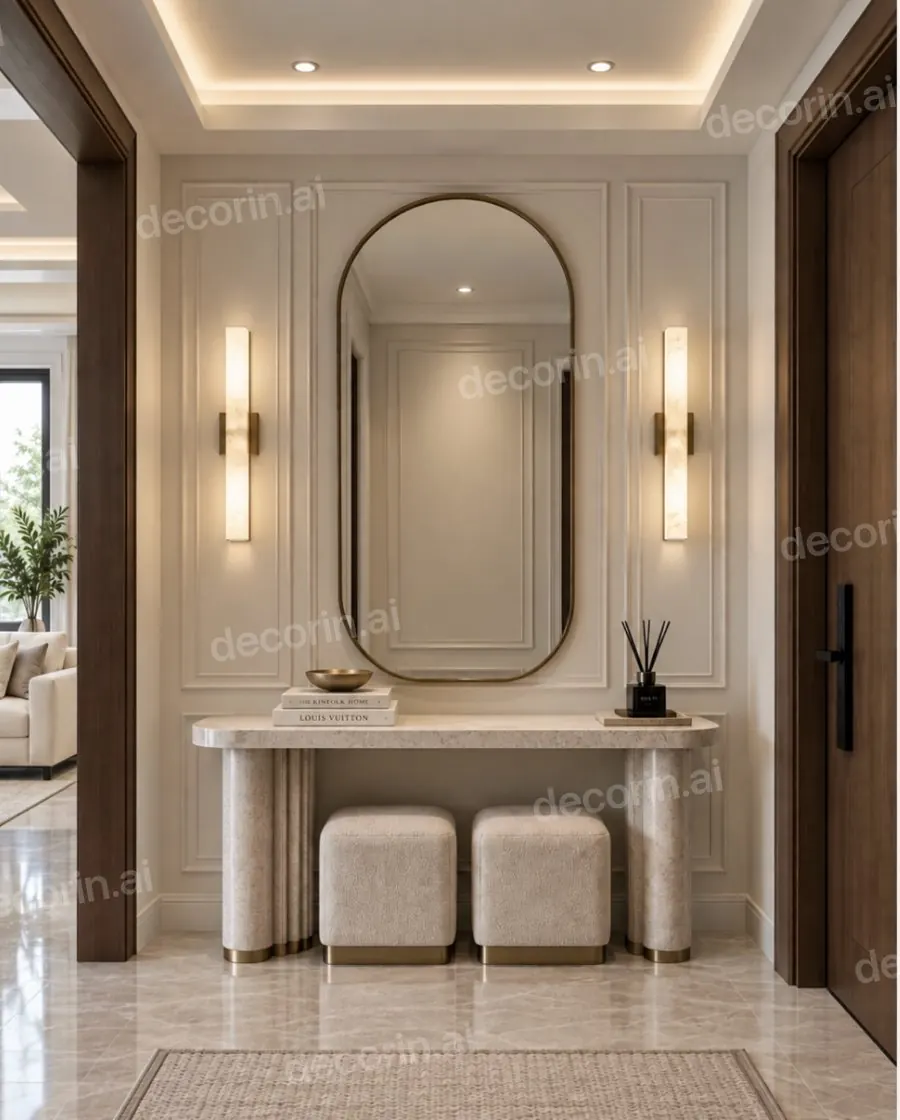
« Remplace la console par une table à plateau en pierre sur pieds en laiton. » Le miroir, les boiseries, les appliques, les tabourets et la porte survivent tous à la retouche.
Changer le sol
Masquez le plan du sol. Attendez-vous à ce que ce soit plus difficile : les sols portent la perspective et les reflets, et les outils faibles produisent une texture plate qui ressemble à un autocollant. Vérifiez que le nouveau sol fuit toujours correctement vers le fond de la pièce.
Ajouter quelque chose qui n'existe pas encore
Le même masque fonctionne à l'envers : sélectionnez un pan de mur ou de sol vide et décrivez ce qui doit y apparaître. Une télévision, une étagère, un cache-radiateur, un garde-manger dans une alcôve vide. Dites où il se place et sa taille approximative, car une zone vide ne donne au modèle aucun objet dont reprendre l'échelle.
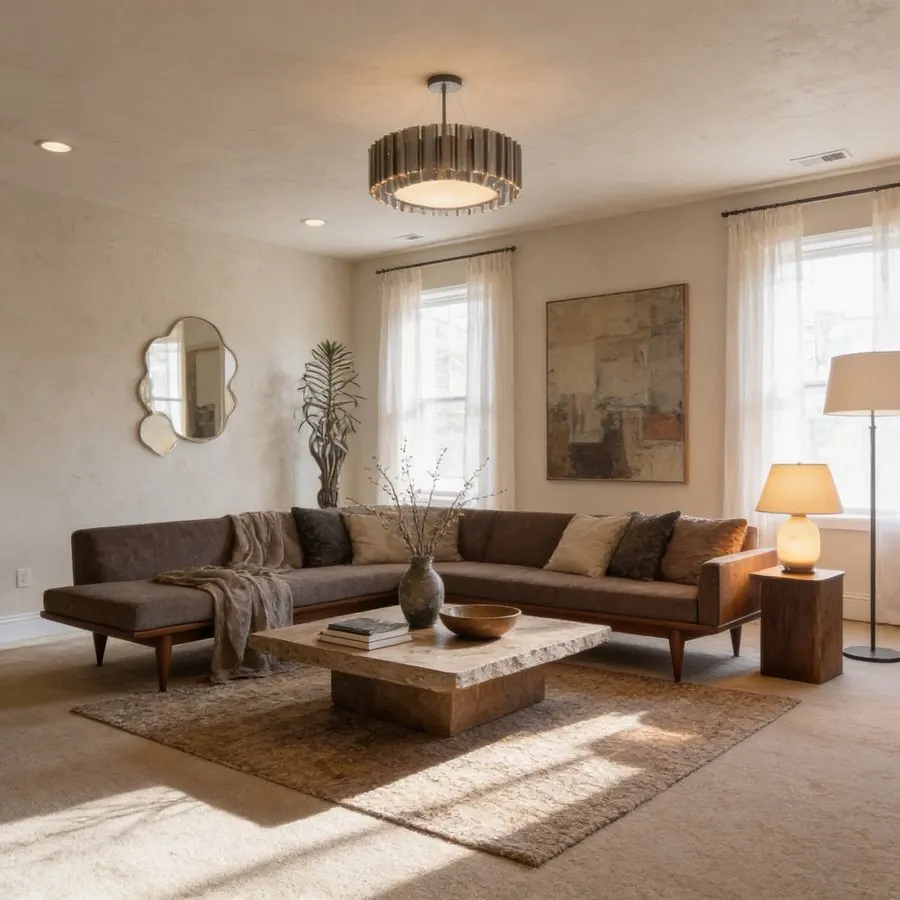
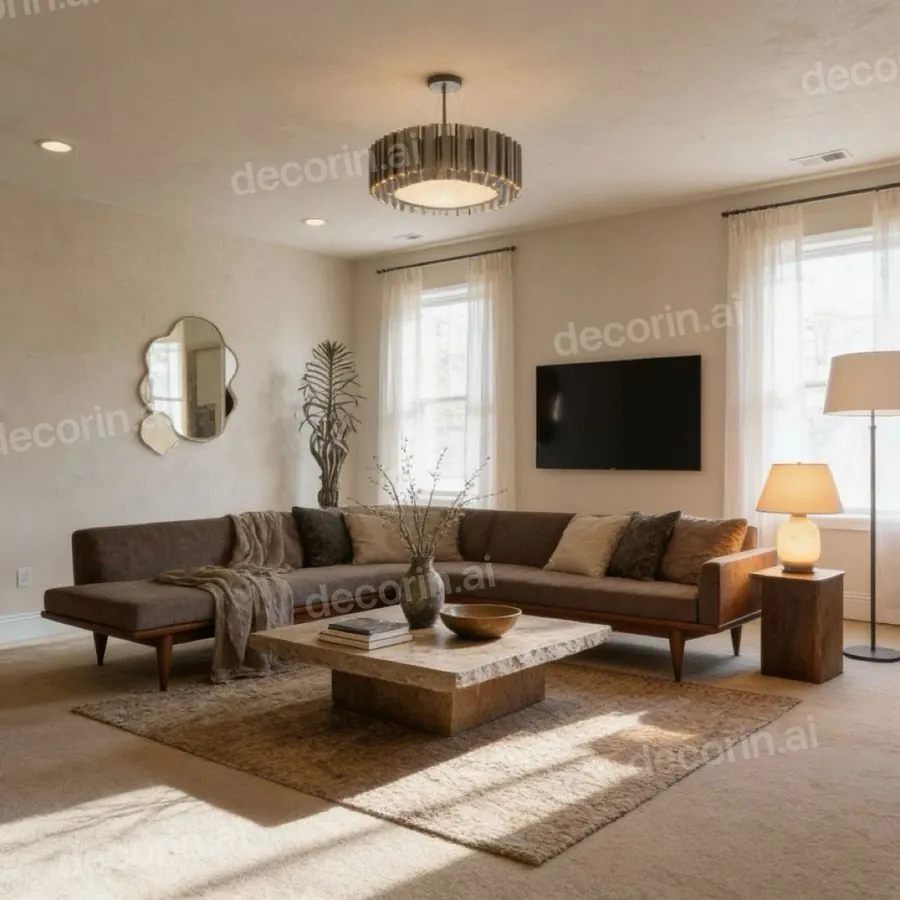
« Fixe une télé sur ce mur. » Elle arrive à la bonne hauteur et à la bonne échelle par rapport au canapé, et le canapé d'angle, la table en travertin, le miroir et les lampes restent intacts.
Supprimer le désordre
Masquez l'objet et demandez qu'il soit supprimé et que la surface derrière soit prolongée. Vraiment l'usage le plus facile de cette liste, et le moyen le plus rapide de voir ce que pourrait être une pièce sans rien toucher physiquement.
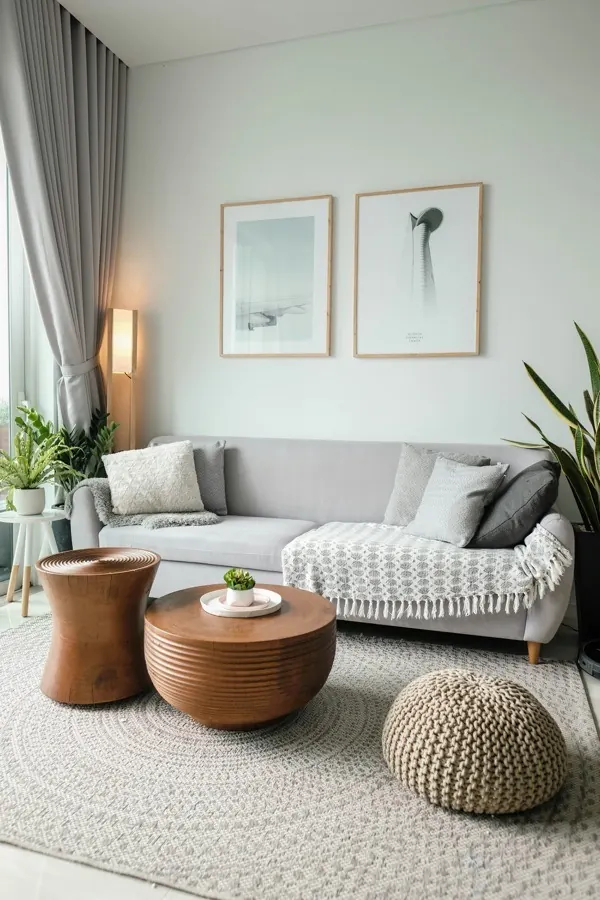
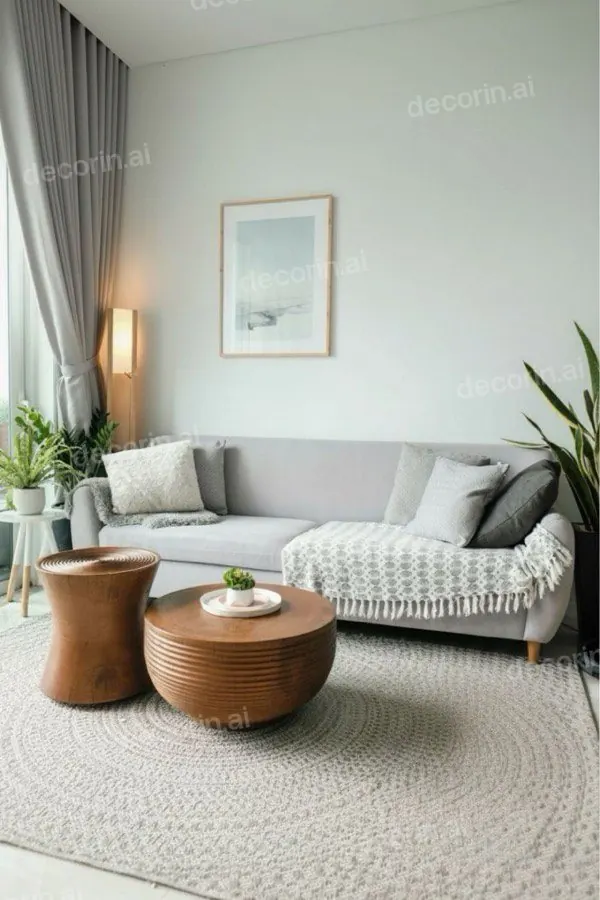
« Retire le pouf et l'affiche de droite. » Le motif du tapis est reconstitué là où était le pouf, et rien d'autre ne bouge dans l'image.
Quand ça rate encore
- Un fantôme de l'ancien objet reste visible. Votre masque était trop serré. Refaites-le en incluant l'ombre et les bords de contact.
- Le nouvel objet flotte. L'outil ne reprend pas la lumière environnante. Essayez une photo à l'éclairage plus homogène, ou un autre outil.
- Tout a changé quand même. L'outil annonce une retouche par zone mais régénère toute l'image en coulisses. Testez-le délibérément : changez un mur et comparez le mur opposé pixel par pixel.
- Le résultat est fade. Votre description était abstraite. Soyez concret — matière, couleur, taille, époque.
Vous pouvez tester cela sur votre propre pièce dès maintenant — DecorIn vous offre un relooking gratuit dans le navigateur, sans inscription ni carte bancaire.
Essayez sur votre propre pièce
Choisissez l'élément à changer — le canapé, un mur, le sol — et voyez-le remplacé, le reste de la pièce restant intact. Sans inscription ni carte bancaire.
✨ Changer un seul élément — GratuitQuestions fréquentes
L'IA peut-elle changer un seul élément sur une photo de pièce ?
Oui, avec la retouche par masque (aussi appelée retouche ciblée ou inpainting). Vous sélectionnez la zone à modifier et seule cette zone est régénérée, le reste de la photo restant intact. Les outils qui génèrent l'image entière ne peuvent pas le faire.
Pourquoi l'IA relooke-t-elle toute ma pièce alors que je voulais un seul changement ?
La plupart des outils de déco IA génèrent une image entièrement nouvelle à partir de votre photo et d'un prompt, au lieu de modifier votre photo. Rien dans ce processus ne sépare ce que vous voulez changer de ce que vous voulez garder, donc chaque surface est redessinée.
Comment changer uniquement la couleur des murs sur une photo ?
Masquez uniquement les murs — en excluant boiseries et plafond sauf si vous voulez les changer aussi — et précisez la peinture en termes de matière, par exemple « vert sauge mat ». C'est le cas où la génération de toute la pièce est inutile, car des meubles modifiés empêchent de juger la couleur.
Comment remplacer uniquement le canapé sur une photo de pièce ?
Masquez le canapé avec son ombre et la zone où il touche le sol, puis décrivez précisément son remplaçant — matière, couleur, taille et style de pieds. Un masque trop serré laisse un fantôme de l'original.
Les prix et fonctionnalités ont été vérifiés en septembre 2026 et changent souvent — vérifiez les conditions actuelles sur le site de chaque fournisseur avant de vous décider.