Accueil · Blog · L'IA a changé toute ma pièce
L'IA a changé toute ma pièce — alors que je voulais juste un canapé
C'est la frustration la plus courante avec la déco par IA, et ce n'est pas une erreur de votre part. C'est ainsi que la plupart de ces outils sont conçus. Voici le pourquoi, et la solution.
En bref
Ce n'est pas votre prompt. La plupart des outils régénèrent toute l'image par conception.
Insister dans le prompt ne règle rien — mais quelques formulations limitent les dégâts.
La vraie solution est un outil de retouche par masque, qui ne réécrit que la zone que vous sélectionnez.
Vérifiez le mur opposé pour savoir si un outil préserve vraiment votre pièce.
Ce qui se passe réellement
Vous avez importé une photo de votre salon. Vous avez demandé un autre canapé. Le résultat a un autre canapé, un autre sol, d'autres fenêtres, un tapis que vous n'avez jamais mentionné, et une pièce qui est bien un salon, mais pas votre salon.
Voici le mécanisme. La plupart des outils de déco IA prennent votre photo comme une vague référence et génèrent une image entièrement nouvelle à partir d'elle. La photo influence la composition et la perspective ; elle ne fige pas les détails. Chaque pixel du résultat est redessiné. À aucune étape on n'indique au modèle quelles parties de votre pièce sont intouchables, parce qu'on ne vous a jamais donné le moyen de le dire.
L'outil ne vous a donc pas ignoré. Il a fait exactement ce qu'il fait : redessiner la pièce. Le problème, c'est que « redessiner la pièce » vous a été présenté comme « changer le canapé ».
Pourquoi ce n'est pas votre prompt
Le réflexe est d'accuser la formulation et de réessayer en insistant. Change seulement le canapé. Ne change pas le sol. Garde tout le reste exactement pareil.
Cela aide moins qu'on ne le voudrait. Le modèle génère une image qui correspond à votre description — et votre description de « tout le reste » est bien moins précise que celle du canapé. Il a une consigne détaillée pour un objet et une consigne vague pour les quatre-vingt-dix autres pour cent de l'image, donc ces quatre-vingt-dix pour cent dérivent vers ce que suggère le style.
Les majuscules n'y changent rien. Demander plus poliment non plus, ni lister chaque élément à préserver. La contrainte dont vous avez besoin n'existe pas au niveau du prompt.
Les astuces qui aident en partie
Si vous êtes coincé avec un outil qui refait toute la pièce, ces astuces réduisent réellement la dérive :
- Baissez le réglage d'intensité ou de créativité si l'outil en propose un. Des valeurs plus basses restent plus proches de votre photo. Des résultats moins spectaculaires et davantage votre vraie pièce — généralement le bon compromis.
- Décrivez en détail ce qui reste. Pas « garde tout le reste » mais « garde le parquet en chêne clair, les cadres de fenêtre blancs et les rideaux gris ». La précision est la seule monnaie que le modèle accepte.
- Demandez un seul changement et nommez le style actuel de la pièce. Si votre pièce est scandinave, dites-le. La dérive ira au moins dans votre direction.
- Générez-en plusieurs et choisissez. Inefficace, mais la variation entre générations est grande, et parfois l'une d'elles laisse votre sol tranquille.
Tout cela, c'est de la limitation de dégâts. Rien de cela ne vous donne le contrôle.
La vraie solution
La solution est un autre mécanisme, pas un meilleur prompt : la retouche par masque. Vous sélectionnez la zone autorisée à changer ; tout ce qui est en dehors est votre photo d'origine, intacte. Pas régénérée fidèlement — intacte.
Avec la retouche par masque, « change le canapé et garde tout le reste » cesse d'être une demande que le modèle peut ignorer et devient une propriété de la façon dont l'image est produite. Votre sol ne peut pas changer, puisqu'il n'a jamais été envoyé pour être redessiné.
C'est autour de cela que DecorIn est conçu — sélectionnez le canapé, le mur ou le sol, changez-le, et le reste de la pièce reste exactement comme sur la photo. Vous pouvez ensuite affiner avec des mots simples au lieu de tout recommencer.
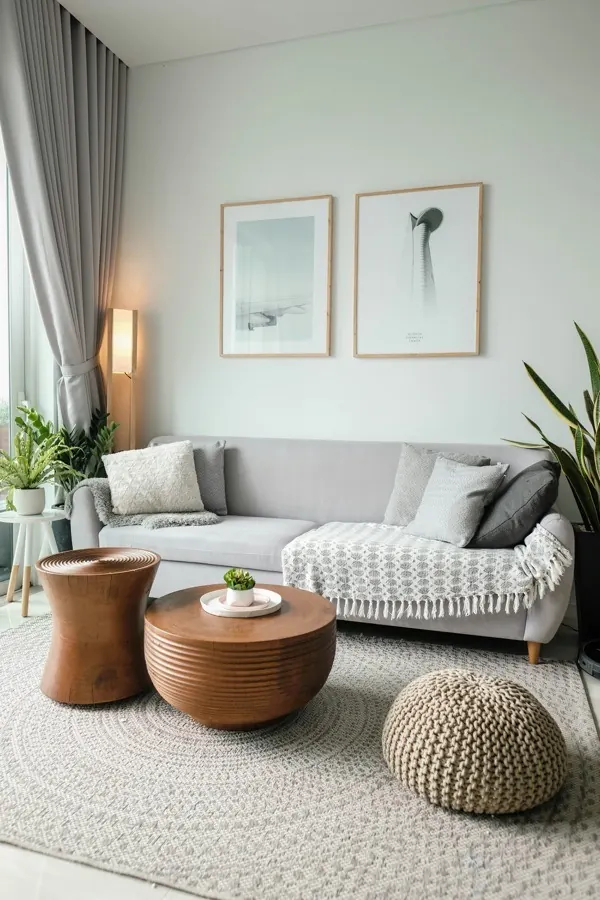
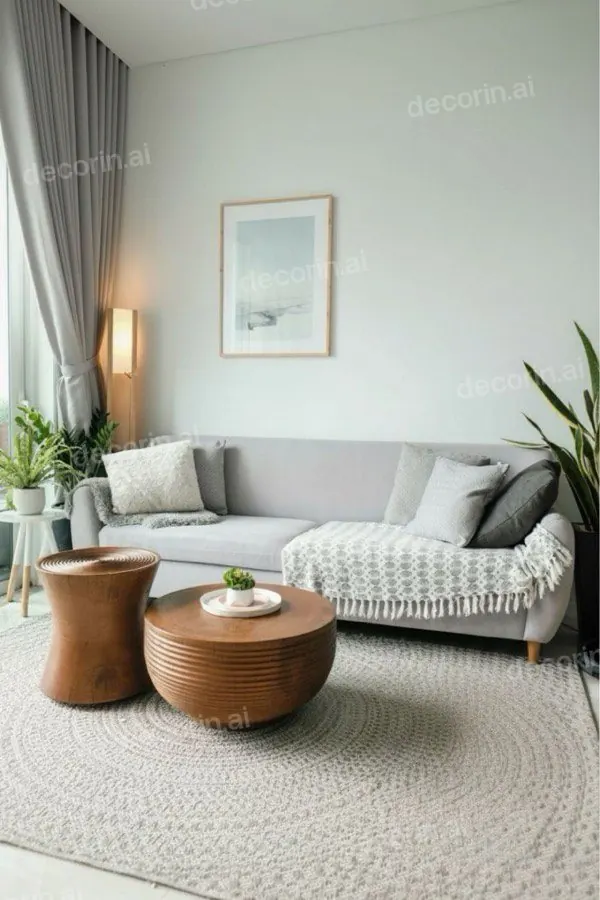
À quoi ressemble la solution en pratique : « retire le pouf et l'affiche de droite. » Le tapis est reconstitué là où était le pouf et rien d'autre ne bouge dans l'image. Méthode complète : comment changer un seul élément sur une photo de pièce.
Un test de 2 minutes pour n'importe quel outil
Plusieurs outils annoncent désormais une retouche par zone tout en régénérant toute l'image en coulisses. Voici comment le vérifier :
- Prenez une photo d'une pièce avec deux murs nettement différents dans le cadre.
- Utilisez la fonction de zone de l'outil pour changer uniquement la couleur du mur de gauche.
- Regardez le mur de droite dans le résultat. Regardez le sol. Regardez les cadres de fenêtre.
- Si quoi que ce soit a changé à droite — même légèrement, même en mieux — l'outil régénère toute l'image et appelle cela de la retouche par zone.
Faites une capture des deux et basculez de l'une à l'autre. Une régénération subtile de toute l'image passe facilement inaperçue quand on regarde la partie qu'on voulait changer.
Retrouver la pièce que vous aimiez
Si vous avez déjà une génération qui a trop changé mais qui vous plaît en partie, vous n'êtes pas bloqué :
- Repartez de l'original, pas de la génération. Revenez à votre photo et faites le changement unique avec un outil à masque. La génération vous a montré la direction ; elle n'a pas à servir de base.
- Prenez l'idée, pas l'image. Souvent, le résultat utile était une information — qu'un mur plus foncé fonctionne, qu'un tapis plus grand corrige les proportions. Appliquez-la délibérément.
- Désormais, changez une seule chose par génération. C'est plus lent à chaque étape et bien plus rapide au total, car vous savez ce qui a causé quoi.
Vous pouvez tester cela sur votre propre pièce dès maintenant — DecorIn vous offre un relooking gratuit dans le navigateur, sans inscription ni carte bancaire.
Changez plutôt un seul élément
Vous vouliez un autre canapé, pas une autre pièce. Importez votre photo, nommez l'élément à changer, et laissez les murs, les fenêtres et tout le reste tels quels.
✨ Changer un meuble — GratuitQuestions fréquentes
Pourquoi la déco par IA change-t-elle des choses que je n'ai pas demandées ?
Parce que la plupart des outils génèrent une image entièrement nouvelle à partir de votre photo au lieu de la modifier. Votre photo guide la composition et la perspective mais ne fige pas les détails : chaque surface est redessinée, que vous l'ayez mentionnée ou non.
Comment empêcher l'IA de changer mon sol ou mes fenêtres ?
Le prompt seul ne suffira pas de façon fiable. Utilisez un outil de retouche par masque ou ciblée, qui ne régénère que la zone que vous sélectionnez et laisse le reste de la photo intact. Si vous devez utiliser un outil qui refait toute la pièce, baissez le réglage d'intensité et décrivez précisément ce qui doit rester.
Dire « garde tout le reste », ça marche ?
En partie seulement. C'est une consigne vague en concurrence avec une consigne précise, donc les parties non précisées de la pièce dérivent quand même. Nommer des éléments exacts — « garde le parquet en chêne clair et les cadres de fenêtre blancs » — fonctionne mieux, mais la vraie solution, c'est la retouche par masque.
Comment savoir si un outil ne modifie vraiment qu'une seule zone ?
Changez la couleur d'un seul mur, puis examinez le mur opposé, le sol et les cadres de fenêtre dans le résultat. Si quoi que ce soit en dehors de votre sélection a changé, l'outil régénère toute l'image.
Les prix et fonctionnalités ont été vérifiés en septembre 2026 et changent souvent — vérifiez les conditions actuelles sur le site de chaque fournisseur avant de vous décider.