Inicio · Blog · Cambiar muebles en la foto de una habitación
Cómo cambiar solo los muebles en la foto de una habitación
Te gusta tu habitación. Solo quieres verla con otro sofá. Pero la mayoría de las herramientas de IA te devuelven una habitación completamente nueva. Así puedes cambiar un mueble y conservar todo lo demás exactamente igual.
La respuesta corta
Para cambiar un mueble, usa una herramienta con edición localizada o con máscara — señalas (o pintas sobre) el sofá, describes el nuevo y solo esa zona se regenera. Un «cambio de estilo» normal redibuja toda la foto, y por eso cambia todo lo demás.
En la app de DecorIn: sube la foto, elige Reemplazar objetos, pinta sobre la pieza y escribe lo que quieres («un sofá de cuero coñac»). Las paredes, el suelo, la alfombra y la decoración se quedan como están.
Por qué la IA suele cambiar toda la habitación
La mayoría de las herramientas de IA para habitaciones toman tu foto y un estilo y generan una imagen nueva que se le parece. Se redibuja cada píxel — así que cambia el sofá, pero también la lámpara, la alfombra, los cuadros y a veces las ventanas.
Para cambiar solo una cosa, la herramienta necesita saber dónde está. Eso es lo que hace la máscara: marcas la zona y solo esa zona se regenera. Todo lo que queda fuera se conserva de tu foto original. Más sobre esto en por qué la IA cambió toda tu habitación.
Paso a paso
- Haz una foto clara. Buena luz de día, la pieza entera en el encuadre, desde una esquina o de frente. Evita cortar el mueble en el borde.
- Abre una herramienta de edición localizada. En la app de DecorIn, elige Reemplazar objetos.
- Marca la pieza. Pinta sobre el sofá, la silla o la mesa. No hace falta precisión — cubre la mayor parte y la herramienta elige el objeto que querías.
- Describe la pieza nueva. Sé concreto: tipo, color, material, forma. «Mesa de centro baja de nogal, ovalada» gana a «una mesa más bonita».
- Revisa el resultado. ¿La pieza nueva tiene el tamaño adecuado para la habitación? ¿La luz le cae igual? Si no, repite solo esa pieza.
- Encadena cambios. ¿Te gusta el sofá? Ahora cambia la alfombra — sobre la foto ya editada — sin perder el sofá nuevo.
Ejemplos reales
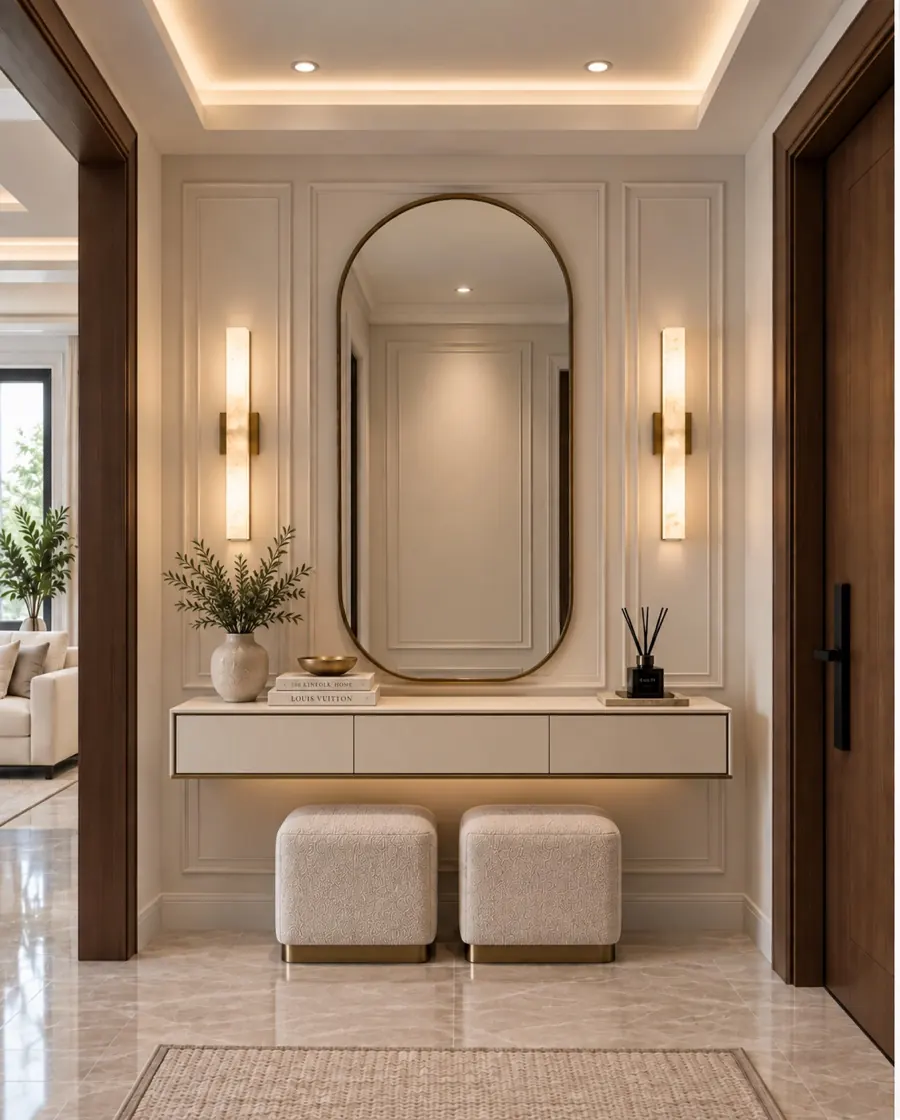
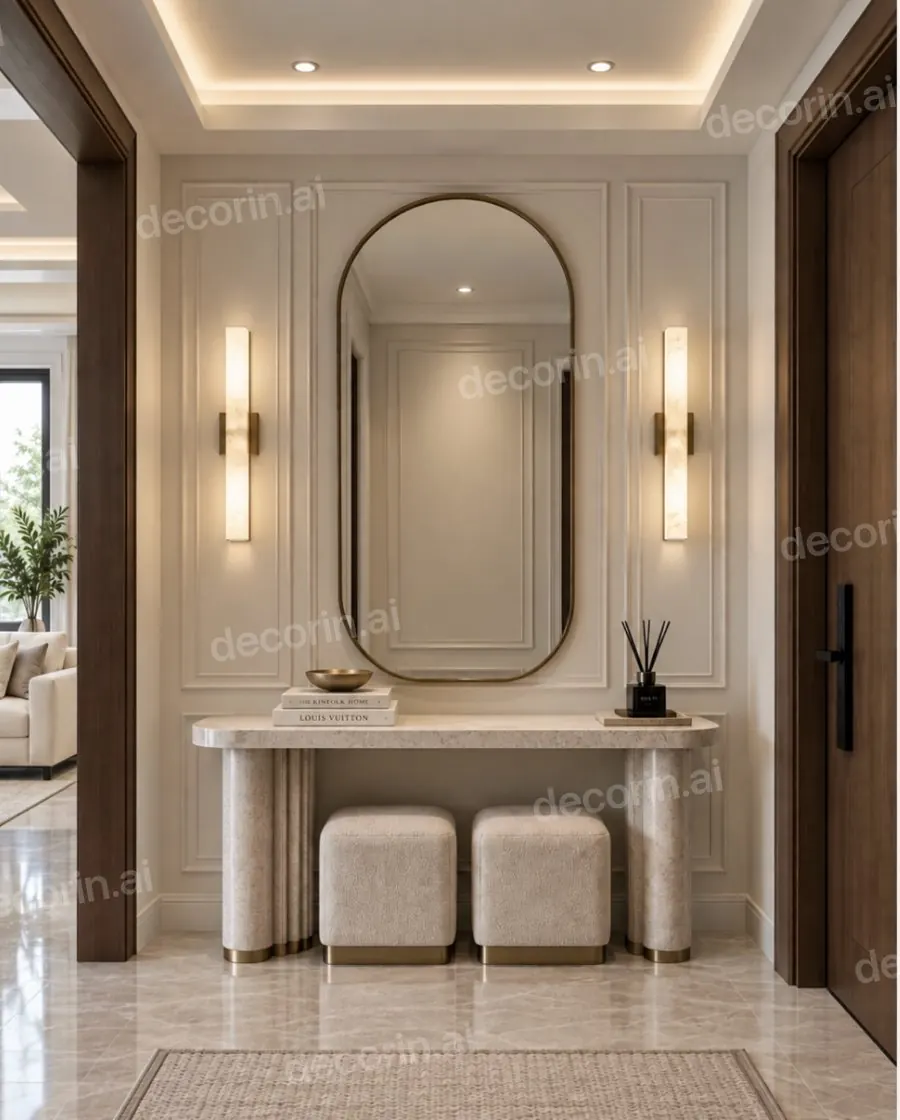
Se cambió la consola por una mesa con sobre de piedra y patas de latón. El espejo, los paneles de pared, los apliques y los taburetes son los originales.
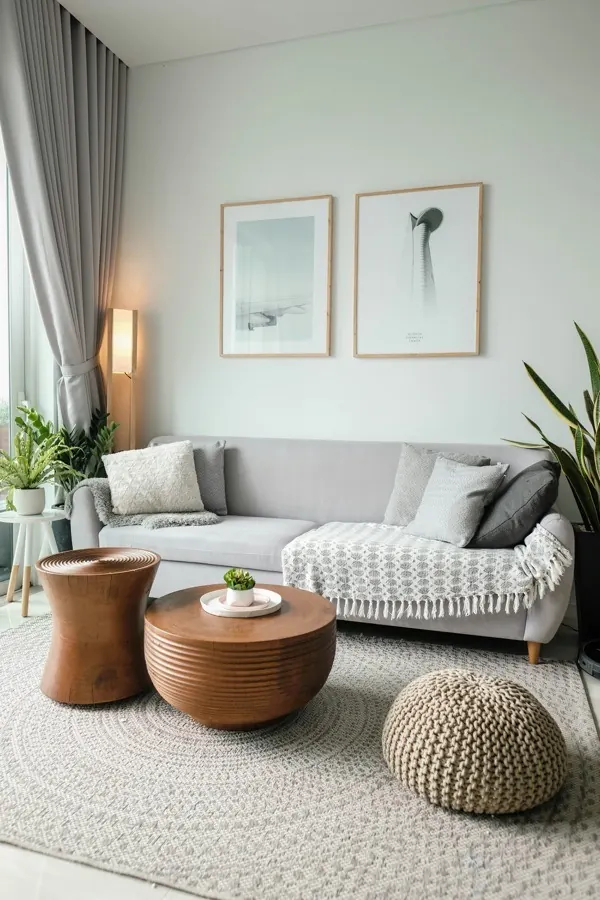
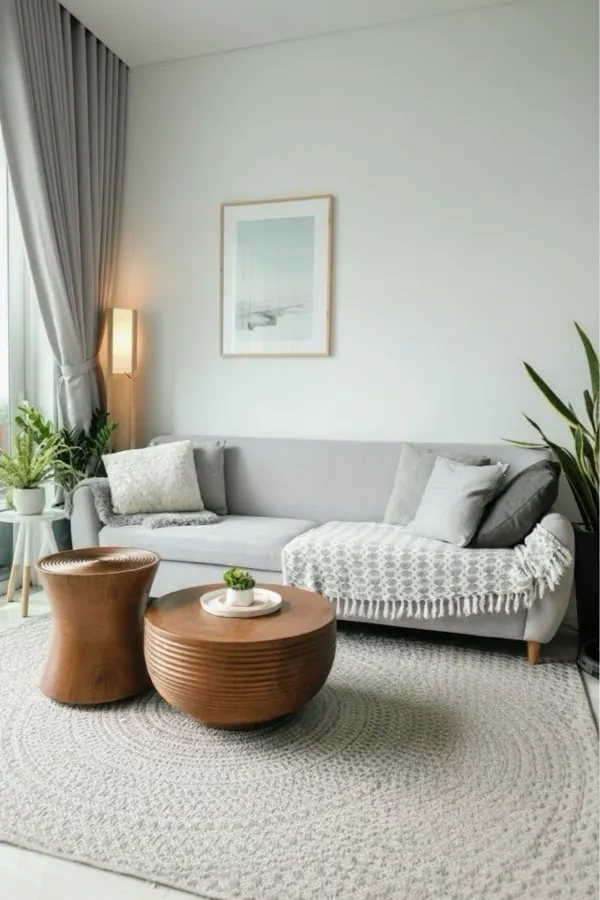
Quitar funciona igual: marca el puf y una lámina, y solo desaparecen ellos.
Qué escribir (ejemplos de instrucciones)
| Quieres | Escribe algo como |
|---|---|
| Un sofá nuevo | Sofá de cuero coñac con brazos finos y patas de madera |
| Un sofá rinconera | Sofá rinconera en L gris claro, bajo y profundo |
| Una cama nueva | Cama tapizada en lino color avena con un cabecero alto |
| Una mesa de comedor | Mesa de comedor redonda de roble blanco con pie central |
| Sillas | Dos sillas de comedor negras con respaldo de barrotes |
| Una alfombra | Alfombra grande de estilo vintage en óxido y crema |
| Una mesa de centro | Mesa de centro redonda de travertino, baja |
- Nombra el material y el color. Importan más que la palabra del estilo.
- Menciona el tamaño si importa: «pequeño», «bajo», «largo», «de dos plazas».
- Una pieza por cambio. Cambia el sofá y luego la mesa. Las dos a la vez es más difícil de controlar.
Cuando sale mal (y cómo arreglarlo)
| Problema | Solución |
|---|---|
| Cambiaron otras cosas de la habitación | Usaste un cambio de estilo completo. Usa una edición localizada (Reemplazar objetos) |
| La pieza nueva es demasiado grande o pequeña | Añade palabras de tamaño («compacto», «de tres plazas») y repite solo esa pieza |
| Mantuvo la pieza antigua | Pinta sobre más superficie del objeto, incluidas las patas y los bordes |
| Parece pegada encima | Usa una foto con luz de día uniforme; las sombras duras son difíciles de igualar |
| Cambió el objeto equivocado | Pinta sobre todo encima de la pieza que quieres y menos sobre las de al lado |
¿Planeando la compra de verdad? Revisa las medidas en qué tamaño de sofá necesitas y la tabla de tamaños de alfombra.
Cambia una pieza de tu habitación
Sube una foto y mira tu habitación rediseñada gratis en el navegador — luego cambia solo el sofá, la mesa o la cama en la app de DecorIn. Todo lo demás se queda como está.
✨ Pruébalo en mi habitación — GratisPruébalo en tu propia habitación
Haz una foto de la habitación y empieza con un rediseño gratis en DecorIn en tu navegador; después usa Reemplazar objetos en la app de iPhone para probar esa pieza que llevas tiempo pensando en cambiar. Sabrás en segundos si funciona con tu suelo, tus paredes y el resto de tus muebles — antes de pedir nada. Para más sobre ediciones de un solo objeto, mira cómo cambiar una sola cosa en la foto de una habitación y la página de cambio de muebles con IA.
Preguntas frecuentes
¿Cómo cambio un mueble en una foto de mi habitación?
Usa una herramienta de IA con edición localizada o con máscara. Marca la pieza que quieres cambiar, describe la nueva por tipo, color y material, y solo esa zona se regenera. En la app de DecorIn, elige Reemplazar objetos, pinta sobre la pieza y escribe lo que quieres.
¿Por qué la IA cambia toda mi habitación cuando solo quiero un sofá nuevo?
La mayoría de las herramientas de IA regeneran la imagen entera a partir de tu foto y un estilo. Para cambiar un solo objeto, la herramienta necesita una máscara o una zona marcada, así solo redibuja esa parte y conserva el resto de la foto original.
¿Puedo ver un sofá nuevo en mi salón antes de comprarlo?
Sí. Sube una foto de tu salón a una herramienta de diseño de habitaciones con IA como DecorIn, marca el sofá actual y describe el nuevo para verlo en tu habitación real.
¿La IA puede quitar muebles de la foto de una habitación?
Sí. Marca el objeto que quieres quitar y una herramienta de eliminar objetos rellena el hueco con suelo y pared a juego, dejando el resto de la habitación sin cambios.