Inicio · Blog · Cambiar una sola cosa en una foto
Cómo cambiar una sola cosa en la foto de una habitación
Querías otro sofá. La IA te dio otro piso. Aquí tienes por qué pasa y cómo cambiar exactamente un elemento mientras todo lo demás se queda donde estaba.
En resumen
La mayoría de herramientas de habitaciones con IA redibujan toda la imagen, así que cada superficie cambia lo hayas pedido o no.
La solución es la edición con máscara: marca la zona que quieres cambiar y solo esa zona se regenera.
Nombra un elemento, no un ambiente. “Cambia el sofá por uno bouclé crema” funciona; “hazlo más bonito” no.
Añade “mantén todo lo demás” para proteger las partes de la habitación que ya te gustan.
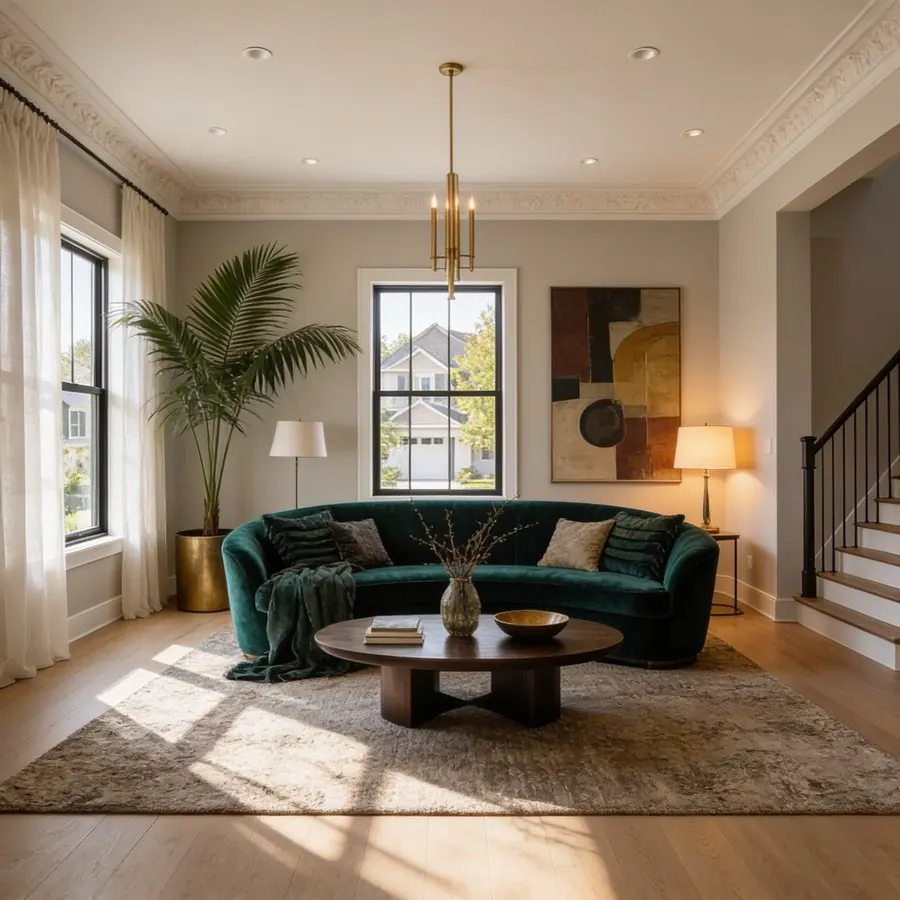
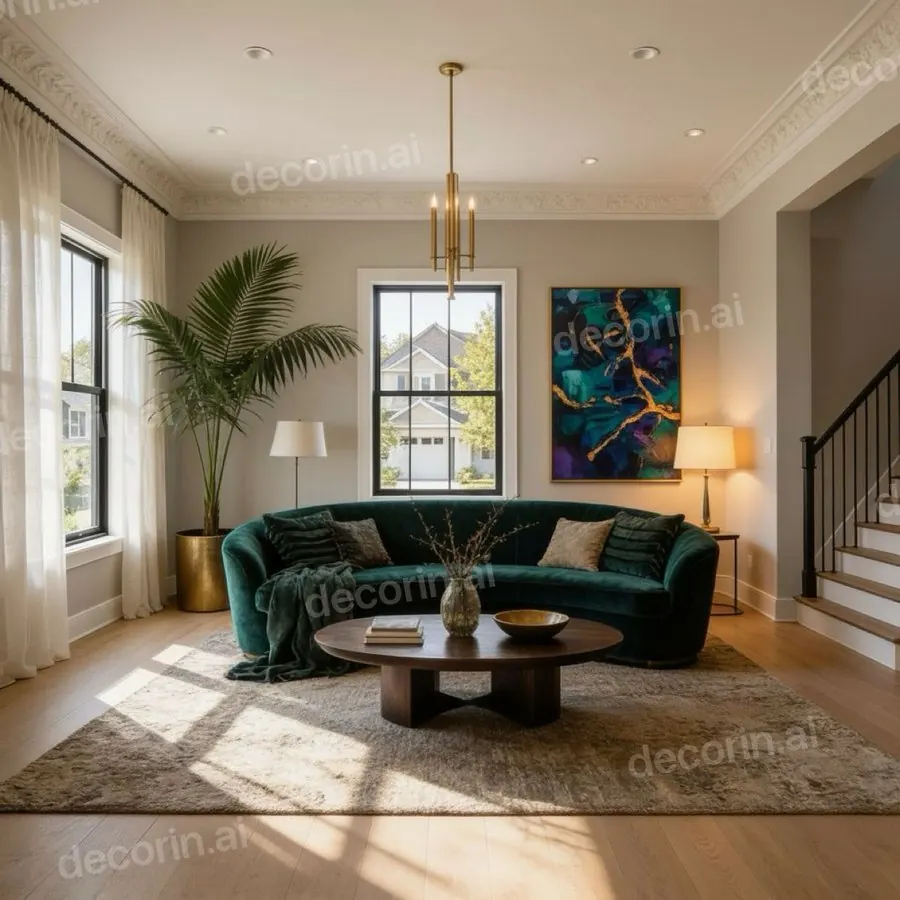
Una edición real de DecorIn: “cambia el cuadro por un abstracto atrevido en verde azulado y dorado.” El sofá, la alfombra, la palmera, las lámparas y la luz que cae sobre el suelo son los mismos píxeles que antes. La marca de agua de decorin.ai es la que lleva todo diseño gratis.
¿Quieres probarlo en tu propia habitación? Sube una foto y cambia una sola cosa, gratis y sin registro.
Por qué la IA lo cambia todo
La mayoría del diseño de habitaciones con IA funciona por generación de imagen a imagen. Entran tu foto y un prompt de estilo; sale una imagen totalmente nueva. El modelo usa tu foto como referencia de forma y perspectiva, pero está dibujando una imagen nueva, no editando la tuya.
Por eso cambia el suelo cuando preguntaste por el sofá. Nada en el proceso distingue "la parte que el usuario quiere cambiar" de "la parte que le gusta". Esa distinción no existe en lo que recibe el modelo. Cada píxel está en juego.
También explica las otras quejas que vienen con ello: ventanas que se desplazan, un radiador que desaparece, la habitación que se convierte sutilmente en otra ligeramente distinta. El modelo no está conservando tu espacio. Lo está reimaginando, cada vez.
Qué hace realmente la edición con máscara
La edición con máscara —también llamada inpainting, edición puntual o edición por zonas— cambia el proceso de una forma importante: aportas una máscara junto con la foto. La máscara marca qué píxeles pueden cambiar.
El modelo regenera solo dentro de la máscara y luego funde el contenido nuevo con los píxeles intactos que lo rodean. El resultado es tu fotografía original con una zona reescrita. El suelo que te gustaba sigue siendo, exactamente, el suelo que te gustaba, no una aproximación regenerada.
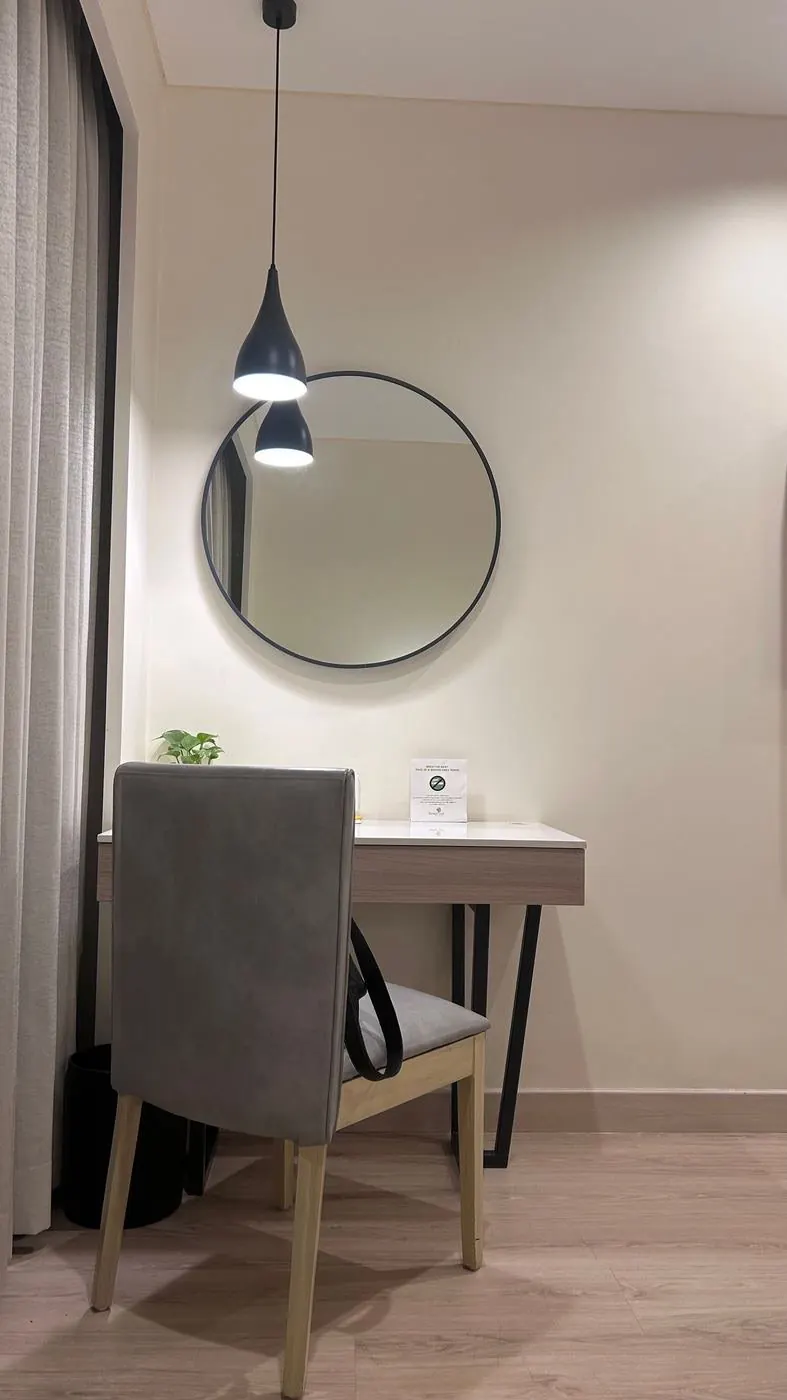
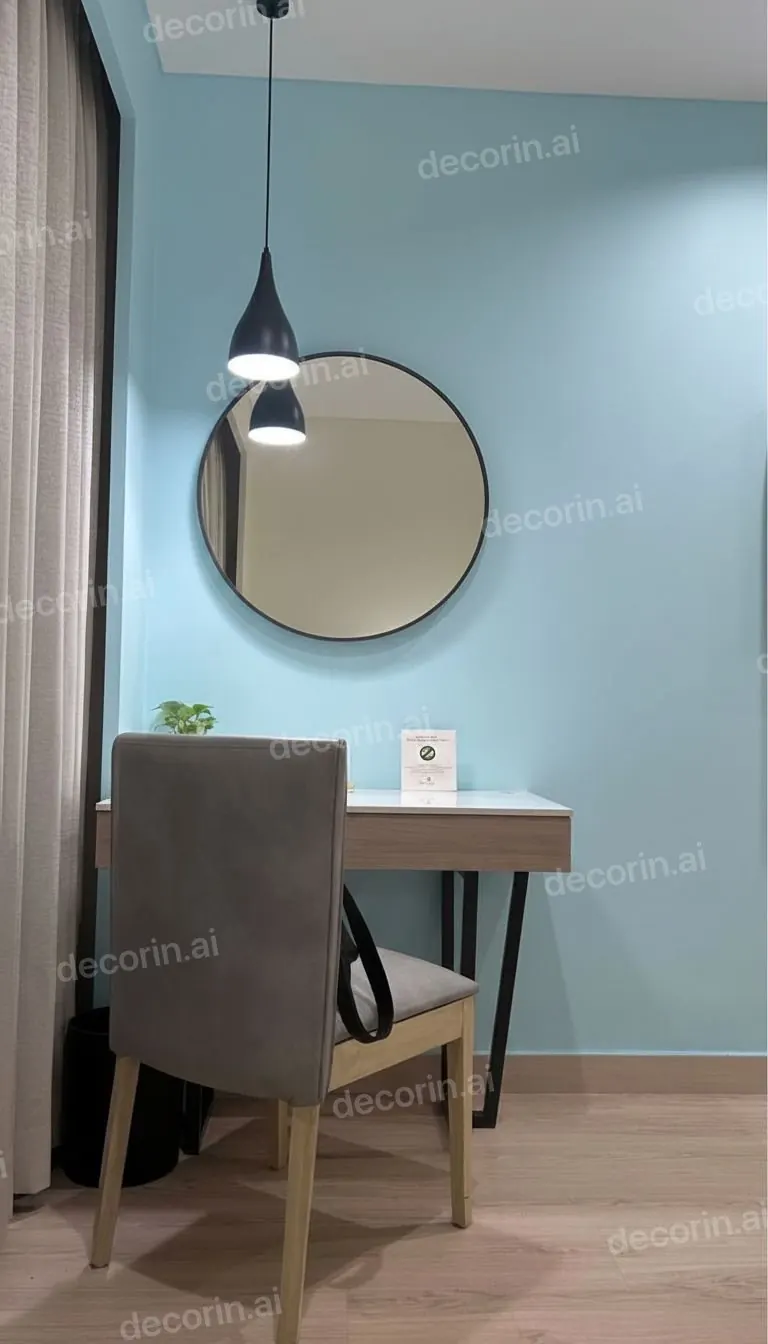
La máscara cubría la pared y nada más. “Pinta la pared de azul suave” deja el espejo, el escritorio, la silla, la lámpara y el suelo de tablas exactamente como en la foto.
De ahí se derivan dos cosas que conviene saber:
- La iluminación tiene que coincidir. Las buenas implementaciones toman la luz y las sombras de los píxeles de alrededor. Si tu sofá nuevo parece pegado, la herramienta no lo está haciendo bien.
- Los bordes de la máscara importan. Marca un poco más allá del objeto, incluida su sombra y el punto donde toca el suelo. Una máscara ajustada deja un fantasma del objeto anterior.
Los cinco pasos
- Haz bien la foto. Colócate en una esquina para que se vea toda la habitación, con luz de día y el móvil recto. La edición con máscara depende de que el modelo entienda las superficies que rodean tu máscara: una mala foto estropea la fusión, no solo el estilo.
- Marca solo lo que vas a cambiar. Pinta sobre el sofá, la pared, el suelo. Incluye su sombra. No selecciones media habitación por precaución: una máscara más grande significa que se reescribe más parte de tu habitación.
- Describe el sustituto de forma concreta. Material, color y forma. "Sofá de tres plazas bouclé crema con patas de roble claro" le da al modelo algo que dibujar. "Un sofá más bonito" no le da nada, y se inventará algo.
- Genera y revisa los bordes. Mira dónde el objeto nuevo toca el suelo y la pared. Esa costura es donde una herramienta floja se delata.
- Afina con palabras en vez de volver a tirar los dados. "Hazlo un poco más grande", "tono más cálido", "muévelo a la izquierda". Volver a generar desde cero tira el resultado con el que casi estabas contento.
Prompts que aíslan un elemento
Incluso con máscara, la redacción orienta el resultado. Estos patrones funcionan:
- Nombra el objeto y luego la especificación. "Sustituye el sofá por uno de tres plazas bouclé crema, patas de roble claro."
- Da el material, no solo el color. "Pintura verde salvia mate" gana a "verde". El material indica cómo se comporta la luz.
- Di lo que se queda. "Mantén el suelo, las ventanas y la iluminación exactamente como están." Redundante con una buena máscara, un seguro útil con cualquier herramienta.
- Un cambio por generación. Dos cambios a la vez hacen imposible saber qué instrucción causó qué resultado.
Y el patrón que falla: palabras de ambiente sin objeto. "Más acogedor", "más moderno", "más elegante" describen una sensación. El modelo actuará en consecuencia cambiando todo lo que tenga al alcance.
Los cinco trabajos más comunes
Probar un color de pintura
Aplica la máscara solo a las paredes: ni la carpintería ni el techo, salvo que lo quieras. Es el único trabajo en el que la generación de habitación completa es inútil: si los muebles también cambian, no puedes juzgar el color. Para una pared de acento, haz una pared cada vez.
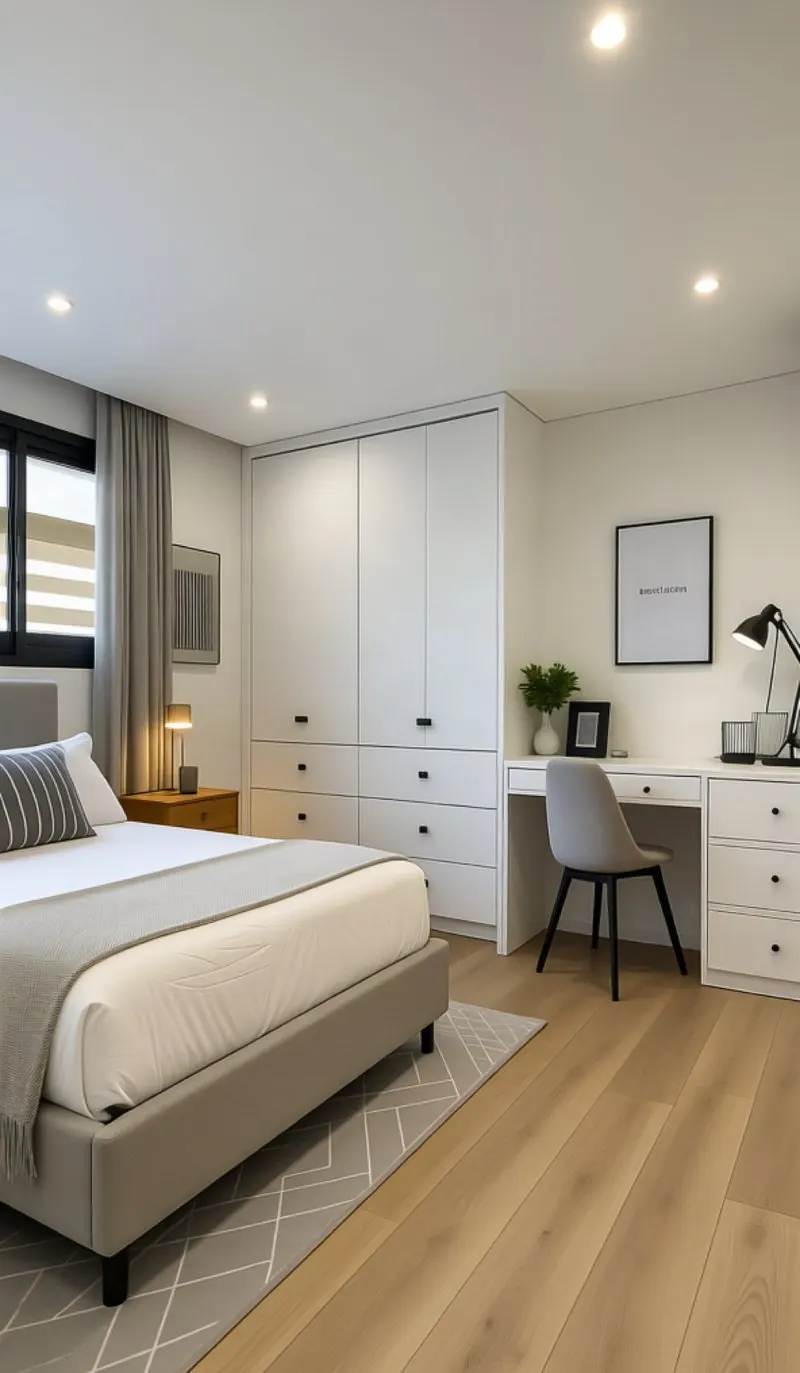
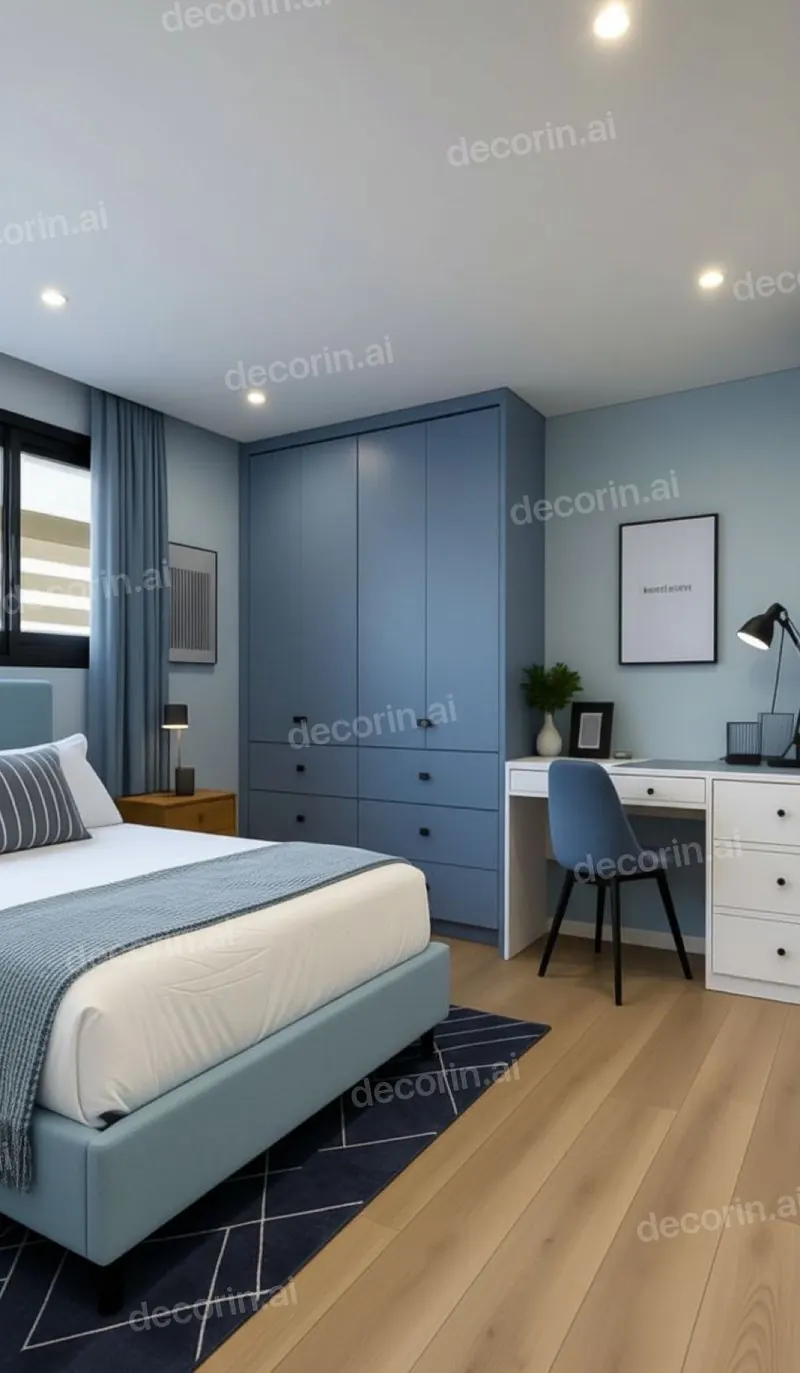
Todo un esquema sigue siendo una sola instrucción: “hazlo azul.” Cada mueble se queda donde estaba, con el mismo tamaño y forma, así que el color es lo único que juzgas.
Probar muebles antes de comprarlos
Aplica la máscara a la pieza existente y describe la nueva en términos de tienda: las palabras de la ficha del producto funcionan bien. Es el uso más valioso de la técnica, porque va ligado a una decisión de compra real.
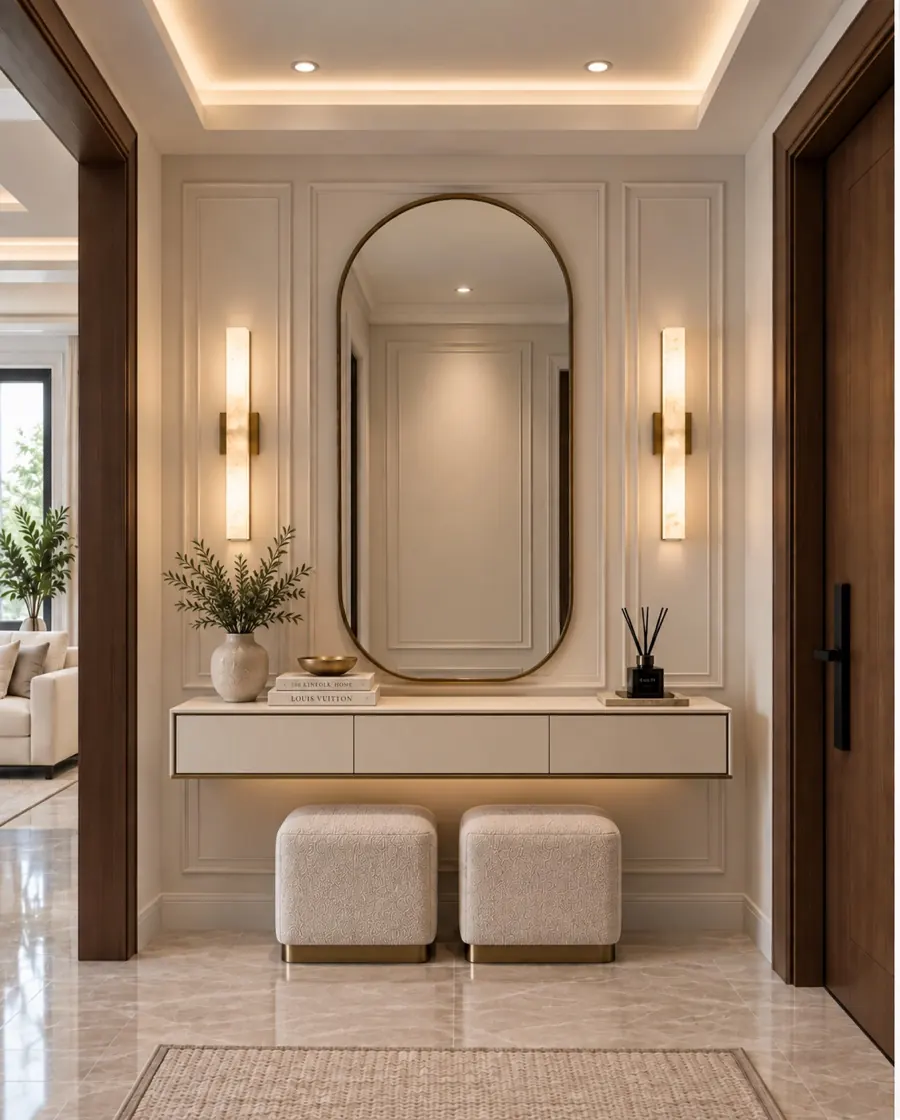
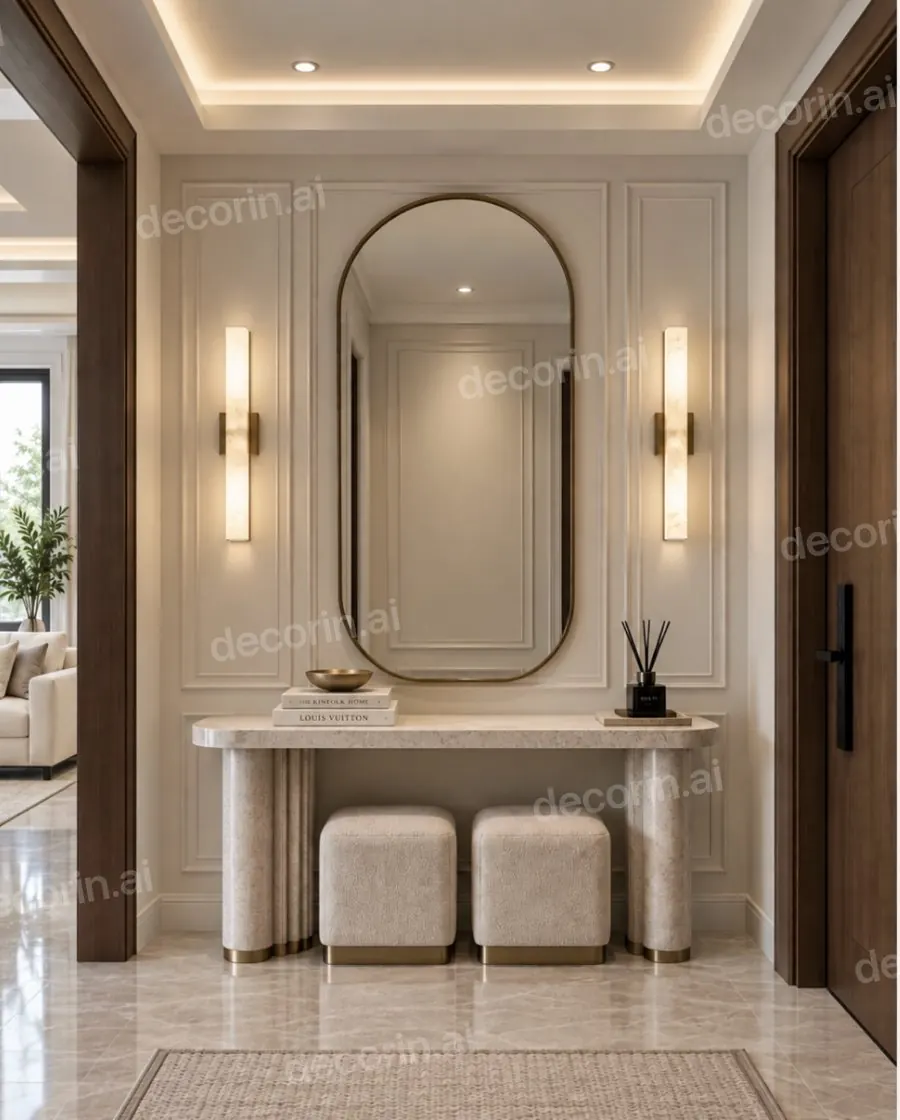
“Sustituye la consola por una mesa de sobre de piedra con patas de latón.” El espejo, los paneles, los apliques, los taburetes y la puerta sobreviven a la edición.
Cambiar el suelo
Aplica la máscara al plano del suelo. Este cuesta más: los suelos tienen perspectiva y reflejos, y las herramientas flojas producen una textura plana que parece una pegatina. Comprueba que el suelo nuevo se aleja correctamente hacia el fondo de la habitación.
Añadir algo que todavía no está
La misma máscara funciona al revés: marca un tramo vacío de pared o suelo y describe lo que debe aparecer en él. Una tele, una balda, un cubreradiador, una despensa en un hueco vacío. Di dónde va y más o menos qué tamaño tiene, porque una zona vacía no le da al modelo ningún objeto del que tomar la escala.
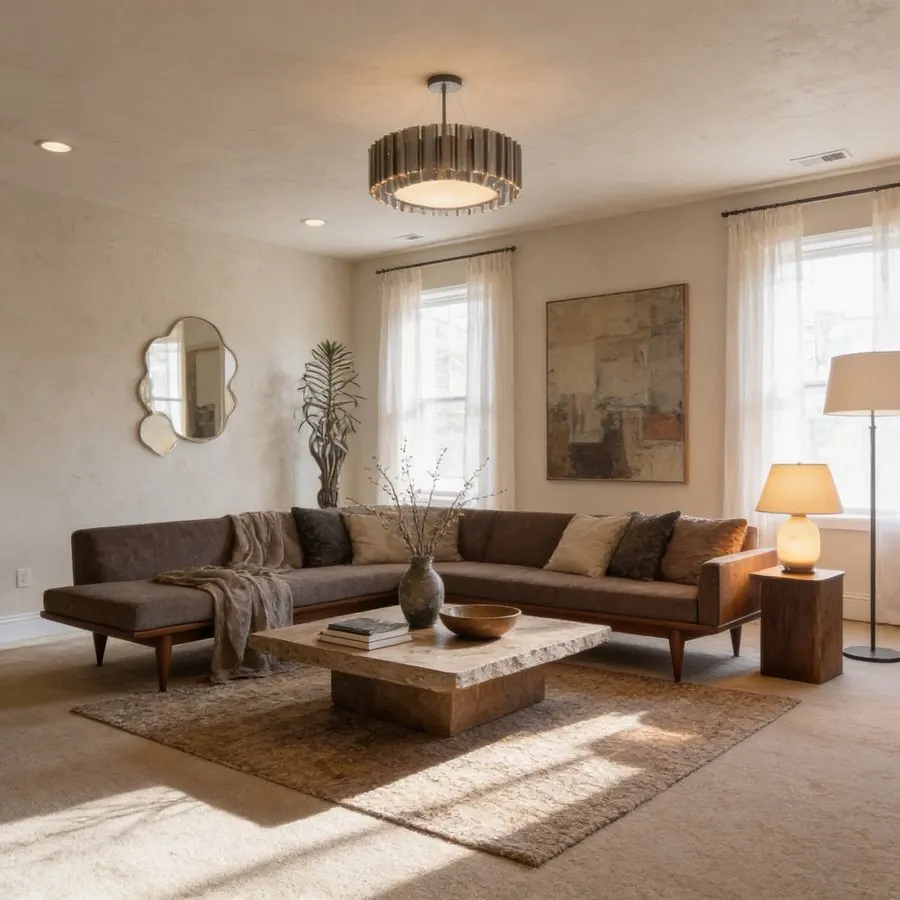
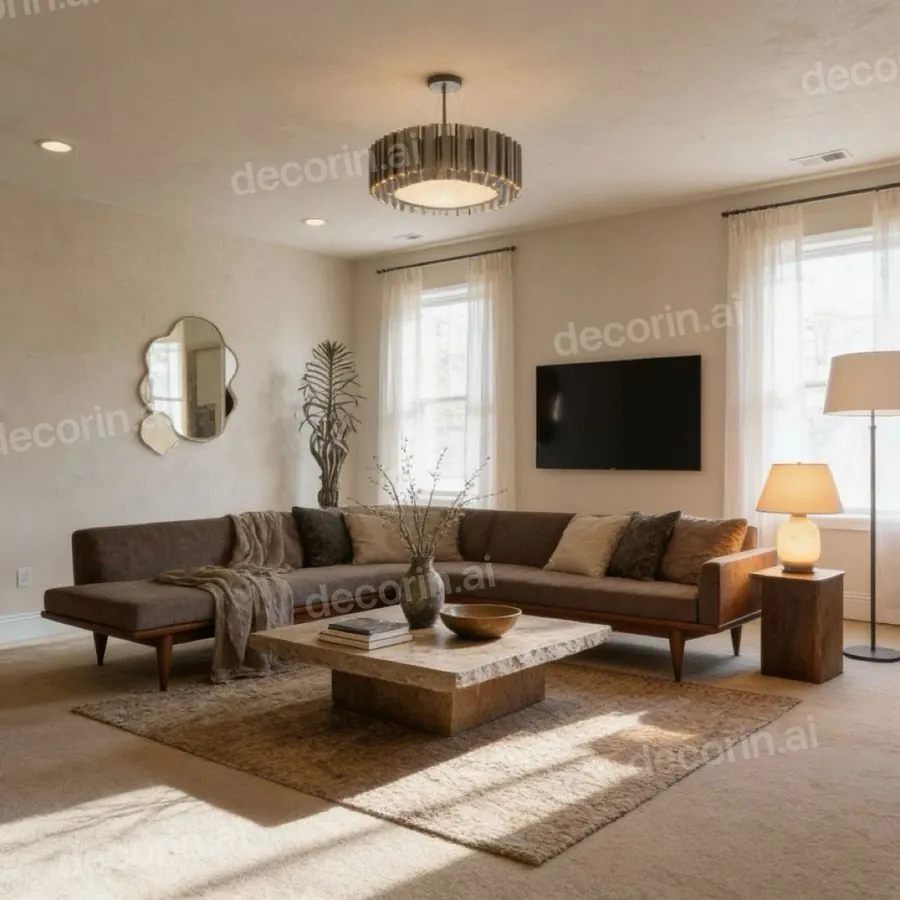
“Cuelga una tele en esa pared.” Aparece a la altura y escala adecuadas para el sofá, y el rinconero, la mesa de travertino, el espejo y las lámparas quedan intactos.
Quitar el desorden
Aplica la máscara al objeto y pide que se elimine y que la superficie de detrás continúe. Sin duda el trabajo más fácil de esta lista, y la forma más rápida de ver cómo podría ser una habitación sin tocar nada físico.
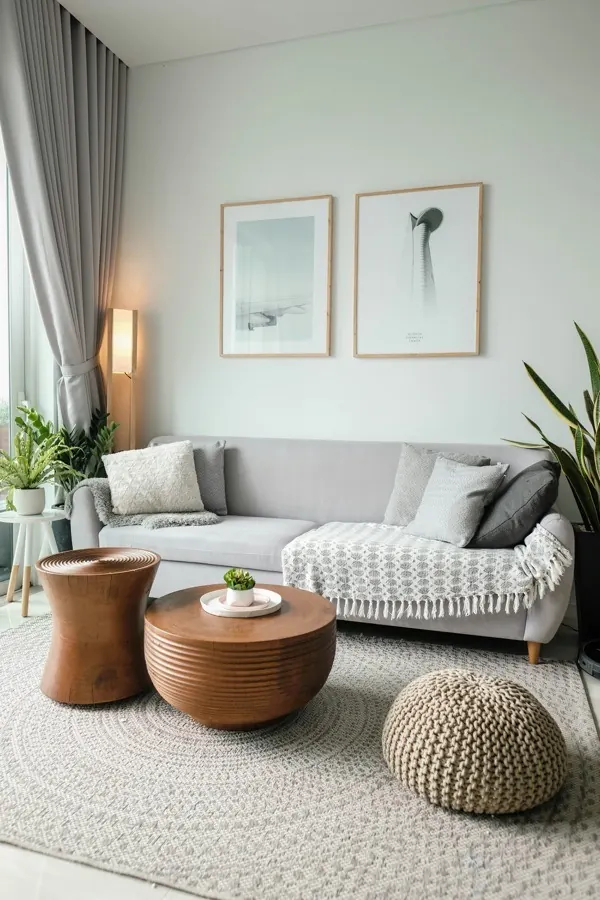
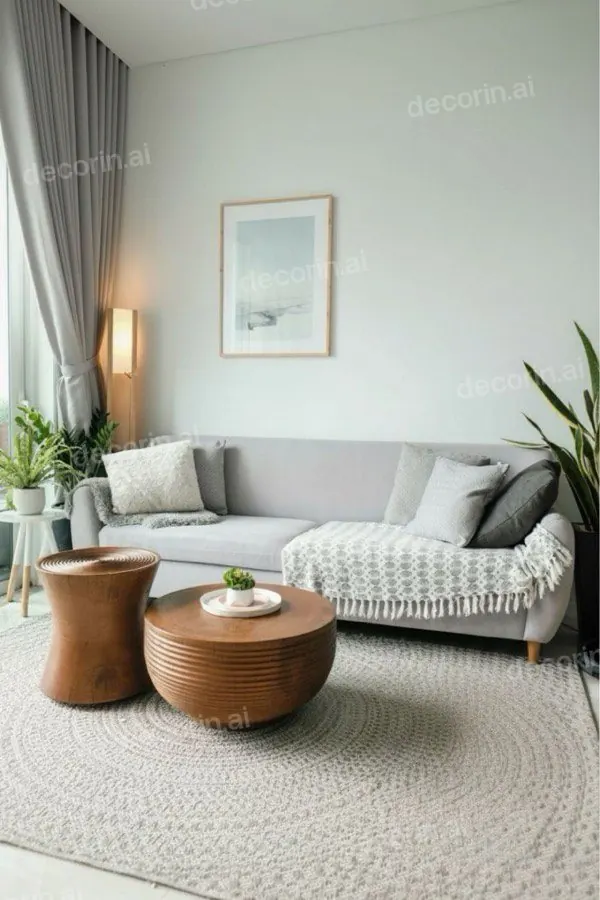
“Quita el puf y la lámina de la derecha.” El estampado de la alfombra se reconstruye donde estaba el puf, y nada más se mueve en el encuadre.
Cuando aun así sale mal
- Queda un fantasma del objeto anterior. Tu máscara era demasiado ajustada. Rehazla incluyendo la sombra y los bordes de contacto.
- El objeto nuevo parece flotar. La herramienta no toma la luz de alrededor. Prueba con una foto de luz más uniforme, o con otra herramienta.
- Ha cambiado todo de todos modos. La herramienta anuncia edición por zonas pero regenera todo el encuadre por debajo. Pruébala a propósito: cambia una pared y compara la pared opuesta píxel a píxel.
- El resultado es soso. Tu descripción era abstracta. Sé concreto: material, color, tamaño, época.
Puedes probarlo ahora mismo en tu propia habitación: DecorIn te da un rediseño gratis en el navegador, sin registro y sin tarjeta.
Pruébalo en tu propia habitación
Elige la única cosa que quieres cambiar —el sofá, una pared, el suelo— y mírala cambiada con el resto de la habitación intacto. Sin registro ni tarjeta.
✨ Cambia una sola cosa — GratisPreguntas frecuentes
¿Puede la IA cambiar una sola cosa en la foto de una habitación?
Sí, con la edición con máscara (también llamada edición puntual o inpainting). Marcas la zona que quieres cambiar y solo esa zona se regenera, dejando el resto de la foto intacto. Las herramientas que generan la imagen completa no pueden hacerlo.
¿Por qué la IA rediseña toda mi habitación si solo quería un cambio?
La mayoría de herramientas de habitaciones con IA generan una imagen totalmente nueva a partir de tu foto y un prompt, en lugar de editar tu foto. Nada en ese proceso separa lo que quieres cambiar de lo que quieres conservar, así que cada superficie se vuelve a dibujar.
¿Cómo cambiar solo el color de las paredes en una foto?
Aplica la máscara solo a las paredes —sin la carpintería ni el techo, salvo que también quieras cambiarlos— y especifica la pintura en términos de material, como “verde salvia mate”. Es el único trabajo en el que la generación de habitación completa es inútil, porque si cambian los muebles es imposible juzgar el color.
¿Cómo cambiar solo el sofá en la foto de una habitación?
Aplica la máscara al sofá incluyendo su sombra y el punto donde toca el suelo, y luego describe el sustituto de forma concreta: material, color, tamaño y tipo de patas. Una máscara demasiado ajustada deja un fantasma del original.
Los precios y las funciones se comprobaron en septiembre de 2026 y cambian a menudo: verifica las condiciones actuales en la web de cada proveedor antes de decidir.