Start · Blog · Möbel in einem Raumfoto ersetzen
Nur die Möbel in einem Raumfoto ersetzen
Du magst deinen Raum. Du willst ihn nur mit einem anderen Sofa sehen. Aber die meisten KI-Tools liefern dir einen komplett neuen Raum. So tauschst du ein Möbelstück aus und behältst alles andere genau, wie es ist.
Die Kurzfassung
Um ein einzelnes Möbelstück zu ersetzen, nimm ein Tool mit maskierter oder gezielter Bearbeitung — du zeigst auf das Sofa (oder malst darüber), beschreibst das neue, und nur dieser Bereich wird neu generiert. Ein normales „Umstylen“ zeichnet das ganze Foto neu, deshalb ändert sich alles andere.
In der DecorIn-App: Foto hochladen, Objekte ersetzen wählen, über das Stück malen und eintippen, was du willst („ein cognacfarbenes Ledersofa“). Wände, Boden, Teppich und Deko bleiben, wo sie sind.
Warum die KI meist den ganzen Raum verändert
Die meisten KI-Raumtools nehmen dein Foto plus einen Stil und erzeugen ein neues Bild, das ihm ähnelt. Jeder Pixel wird neu gezeichnet — also ändert sich das Sofa, aber auch Lampe, Teppich, Bilder und manchmal die Fenster.
Um nur eine Sache zu ändern, muss das Tool wissen, wo sie ist. Genau das macht eine Maske: Du markierst den Bereich, und nur der markierte Bereich wird neu generiert. Alles außerhalb bleibt aus deinem Originalfoto erhalten. Mehr dazu in warum die KI deinen ganzen Raum verändert hat.
Schritt für Schritt
- Mach ein klares Foto. Gutes Tageslicht, das ganze Stück im Bild, aus einer Ecke oder frontal aufgenommen. Schneid das Möbelstück nicht am Rand ab.
- Öffne ein Tool für gezielte Bearbeitung. Wähl in der DecorIn-App Objekte ersetzen.
- Markier das Stück. Mal über das Sofa, den Stuhl oder den Tisch. Du musst nicht genau sein — deck den Großteil ab, und das Tool wählt das gemeinte Objekt.
- Beschreib das neue Stück. Sei konkret: Art, Farbe, Material, Form. „Niedriger ovaler Couchtisch aus Nussbaum“ schlägt „schönerer Tisch“.
- Prüf das Ergebnis. Hat das neue Stück die richtige Größe für den Raum? Fällt das Licht genauso darauf? Wenn nicht, mach nur dieses Stück neu.
- Änderungen stapeln. Gefällt dir das Sofa? Dann ändere jetzt den Teppich — auf dem bearbeiteten Foto —, ohne das neue Sofa zu verlieren.
Echte Beispiele
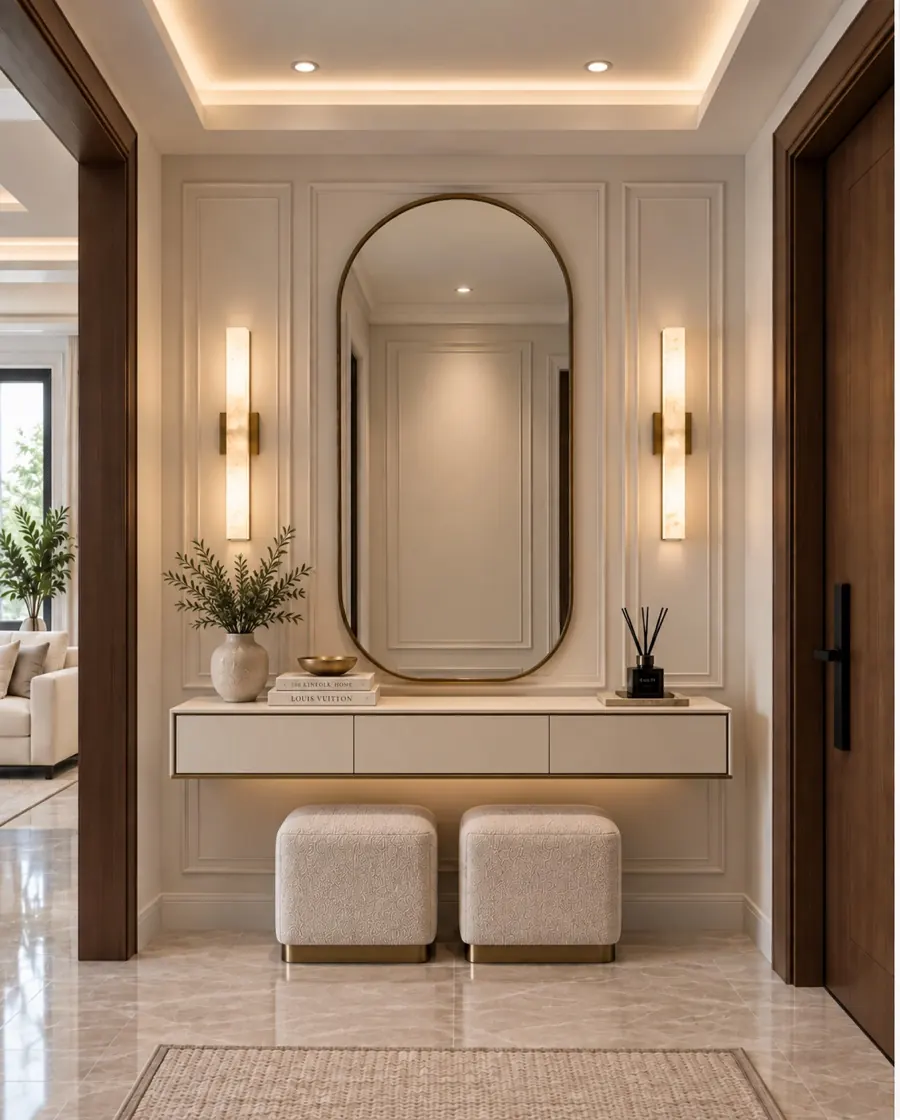
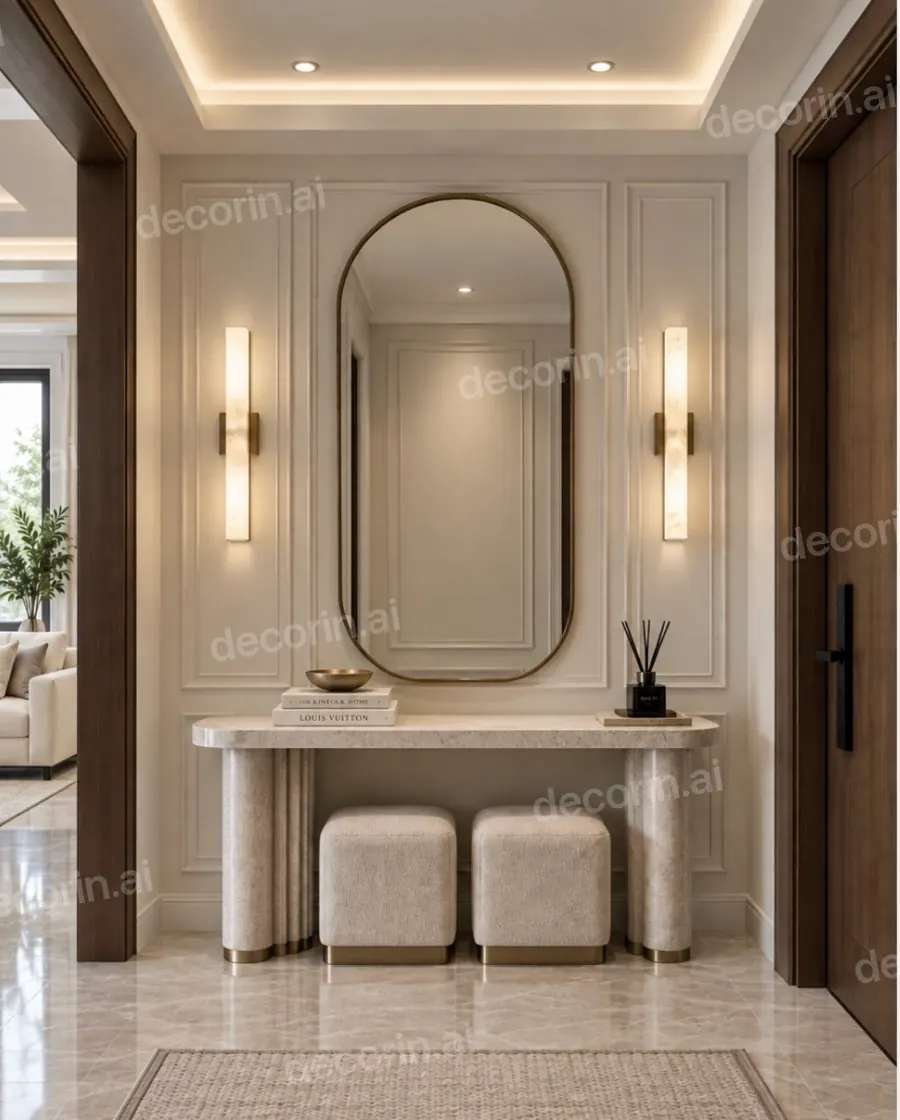
Die Konsole wurde gegen einen Tisch mit Steinplatte auf Messingbeinen getauscht. Spiegel, Wandpaneele, Wandleuchten und Hocker sind die Originale.

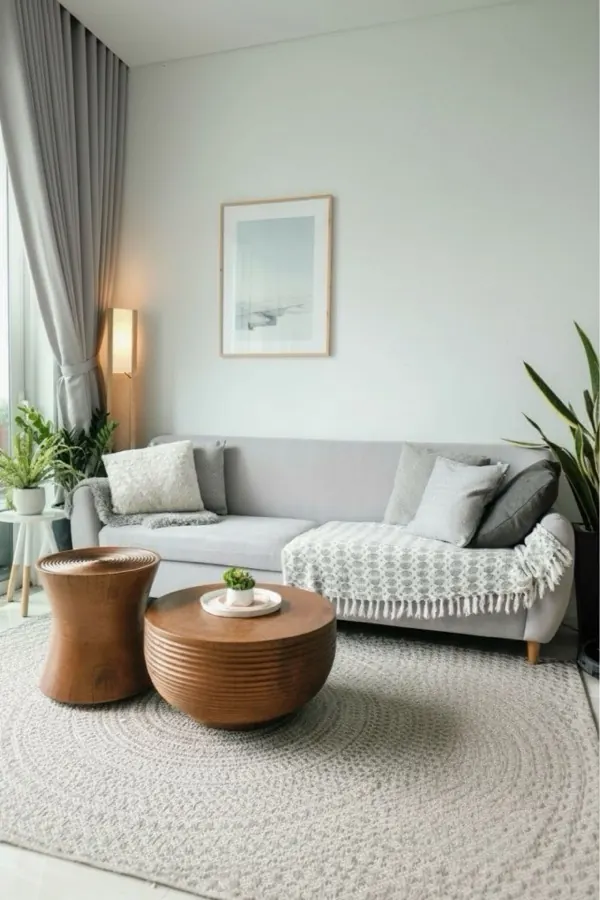
Entfernen funktioniert genauso: Markier den Pouf und ein Bild, und nur diese verschwinden.
Was du eintippen solltest (Prompt-Beispiele)
| Du willst | Tipp etwa |
|---|---|
| Ein neues Sofa | Cognacfarbenes Ledersofa mit schmalen Armlehnen und Holzbeinen |
| Ein Ecksofa | Hellgraues L-förmiges Ecksofa, niedrig und tief |
| Ein neues Bett | Polsterbett in haferbeigem Leinen mit hohem Kopfteil |
| Ein Esstisch | Runder Esstisch aus Weißeiche mit Säulenfuß |
| Stühle | Zwei schwarze Esszimmerstühle mit Sprossenlehne |
| Ein Teppich | Großer Teppich im Vintage-Stil in Rost und Creme |
| Ein Couchtisch | Runder niedriger Couchtisch aus Travertin |
- Nenn Material und Farbe. Sie sind wichtiger als das Stilwort.
- Erwähn die Größe, wenn sie wichtig ist: „klein“, „niedrig“, „lang“, „Zweisitzer“.
- Ein Stück pro Bearbeitung. Erst das Sofa, dann den Tisch. Zwei auf einmal sind schwerer zu steuern.
Wenn es schiefgeht (und wie du es behebst)
| Problem | Lösung |
|---|---|
| Andere Dinge im Raum haben sich verändert | Du hast ein komplettes Umstylen benutzt. Nimm stattdessen eine gezielte Bearbeitung (Objekte ersetzen) |
| Das neue Stück ist zu groß oder zu klein | Füg Größenangaben hinzu („kompakt“, „Dreisitzer“) und mach nur dieses Stück neu |
| Das alte Stück ist geblieben | Mal über mehr vom Objekt, inklusive Beinen und Kanten |
| Es sieht eingeklebt aus | Nimm ein Foto mit gleichmäßigem Tageslicht; harte Schatten sind schwer anzugleichen |
| Das falsche Objekt hat sich verändert | Mal hauptsächlich über das gemeinte Stück und weniger über benachbarte |
Planst du den echten Kauf? Prüf die Maße in welche Sofagröße du brauchst und in der Tabelle für Teppichgrößen.
Tausch ein Stück in deinem Raum aus
Lad ein Foto hoch und sieh deinen Raum kostenlos im Browser neu gestaltet — tausch dann in der DecorIn-App nur das Sofa, den Tisch oder das Bett aus. Alles andere bleibt, wie es ist.
✨ In meinem Raum testen — kostenlosProbier es mit deinem eigenen Raum
Mach ein Foto vom Raum und fang mit einer kostenlosen Umgestaltung in DecorIn im Browser an, dann probier mit Objekte ersetzen in der iPhone-App das eine Stück aus, über dessen Austausch du nachdenkst. In Sekunden weißt du, ob es zu deinem Boden, deinen Wänden und den restlichen Möbeln passt — bevor du etwas bestellst. Mehr zu Bearbeitungen einzelner Teile findest du unter eine Sache in einem Raumfoto ändern und auf der Seite Möbel mit KI ersetzen.
Häufig gestellte Fragen
Wie ersetze ich Möbel in einem Foto meines Raums?
Nimm ein KI-Tool mit gezielter oder maskierter Bearbeitung. Markiere das Stück, das du ändern willst, beschreib das neue nach Art, Farbe und Material, und nur dieser Bereich wird neu generiert. In der DecorIn-App wählst du Objekte ersetzen, malst über das Stück und tippst, was du willst.
Warum verändert die KI meinen ganzen Raum, wenn ich nur ein neues Sofa will?
Die meisten KI-Tools generieren aus deinem Foto und einem Stil das ganze Bild neu. Um ein einzelnes Teil zu ändern, braucht das Tool eine Maske oder einen markierten Bereich, damit es nur diesen Teil neu zeichnet und den Rest des Originalfotos behält.
Kann ich ein neues Sofa vor dem Kauf in meinem Wohnzimmer sehen?
Ja. Lad ein Foto deines Wohnzimmers in ein KI-Raumdesign-Tool wie DecorIn, markiere das jetzige Sofa und beschreib das neue, um es in deinem echten Raum zu sehen.
Kann KI Möbel aus einem Raumfoto entfernen?
Ja. Markiere das Objekt, das weg soll, und ein Entfernen-Tool füllt die Stelle mit passendem Boden und passender Wand, während der Rest des Raums unverändert bleibt.