Startseite · Blog · Eine Sache in einem Foto ändern
So änderst du eine Sache in einem Raumfoto
Du wolltest ein anderes Sofa. Die KI gab dir eine andere Wohnung. Hier ist, warum das passiert — und wie du genau ein Element änderst, während alles andere bleibt, wo es war.
Kurzfassung
Die meisten KI-Raumtools zeichnen das ganze Bild neu, also ändert sich jede Fläche, ob du darum gebeten hast oder nicht.
Die Lösung ist maskierte Bearbeitung — markiere den Bereich, der sich ändern soll, und nur dieser wird neu generiert.
Nenne ein Element, keine Stimmung. „Ändere das Sofa in cremefarbenes Bouclé“ funktioniert; „mach es schöner“ nicht.
Ergänze „alles andere beibehalten“, um die Teile des Raums zu schützen, die dir schon gefallen.
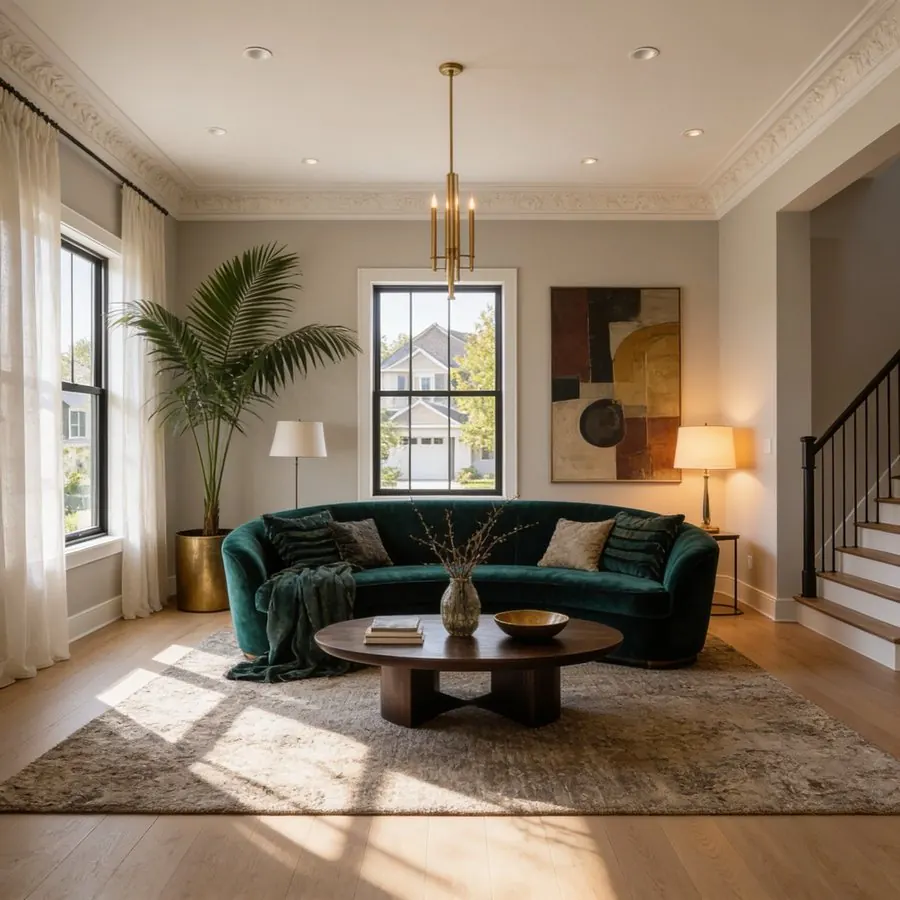
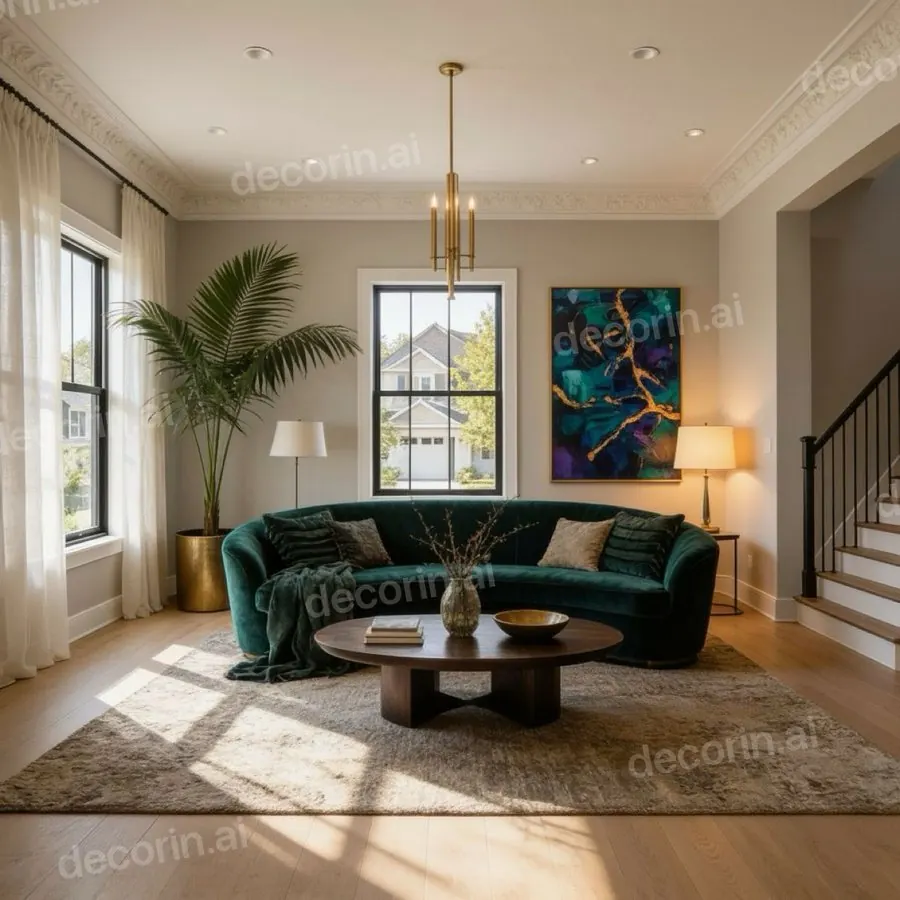
Eine echte DecorIn-Bearbeitung: „Ändere das Gemälde in ein kräftiges abstraktes Bild in Petrol und Gold.“ Sofa, Teppich, Palme, Lampen und das Licht, das über den Boden fällt, sind dieselben Pixel wie zuvor. Das Wasserzeichen decorin.ai trägt jedes kostenlose Design.
Möchtest du es an deinem eigenen Raum ausprobieren? Lade ein Foto hoch und ändere eine Sache — kostenlos, ohne Anmeldung.
Warum die KI alles verändert
Die meisten KI-Raumgestaltungen funktionieren per Bild-zu-Bild-Generierung. Dein Foto und ein Stil-Prompt gehen hinein, ein komplett neues Bild kommt heraus. Das Modell nutzt dein Foto als Vorlage für Form und Perspektive, zeichnet aber ein neues Bild, statt deines zu bearbeiten.
Deshalb ändert sich der Boden, wenn du nach dem Sofa gefragt hast. Nichts im Prozess unterscheidet „den Teil, den der Nutzer ändern will“ von „dem Teil, der dem Nutzer gefällt“. Diese Unterscheidung gibt es in den Eingaben des Modells nicht. Jedes Pixel steht zur Verhandlung.
Das erklärt auch die anderen Beschwerden, die damit einhergehen — wandernde Fenster, ein verschwundener Heizkörper, ein Raum, der subtil zu einem etwas anderen Raum wird. Das Modell bewahrt deinen Raum nicht. Es interpretiert ihn jedes Mal neu.
Was maskierte Bearbeitung wirklich macht
Maskierte Bearbeitung — auch Inpainting, gezielte Bearbeitung oder Bereichsbearbeitung genannt — ändert den Prozess in einem wichtigen Punkt: Du lieferst zusätzlich zum Foto eine Maske. Die Maske markiert, welche Pixel sich ändern dürfen.
Das Modell generiert nur innerhalb der Maske neu und blendet den neuen Inhalt dann in die unberührten Pixel drumherum ein. Das Ergebnis ist dein Originalfoto mit einem neu geschriebenen Bereich. Der Boden, der dir gefiel, ist immer noch exakt dieser Boden — keine neu generierte Annäherung daran.
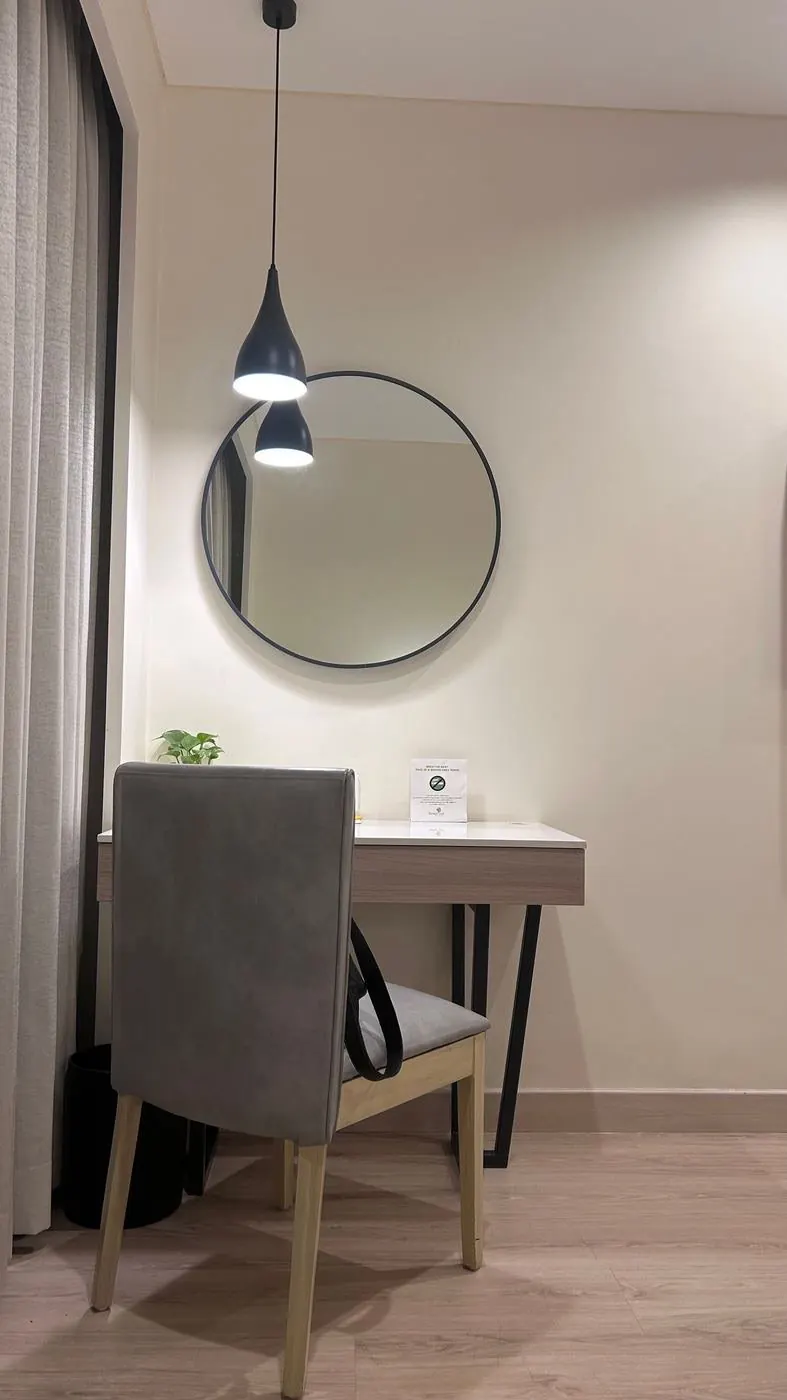
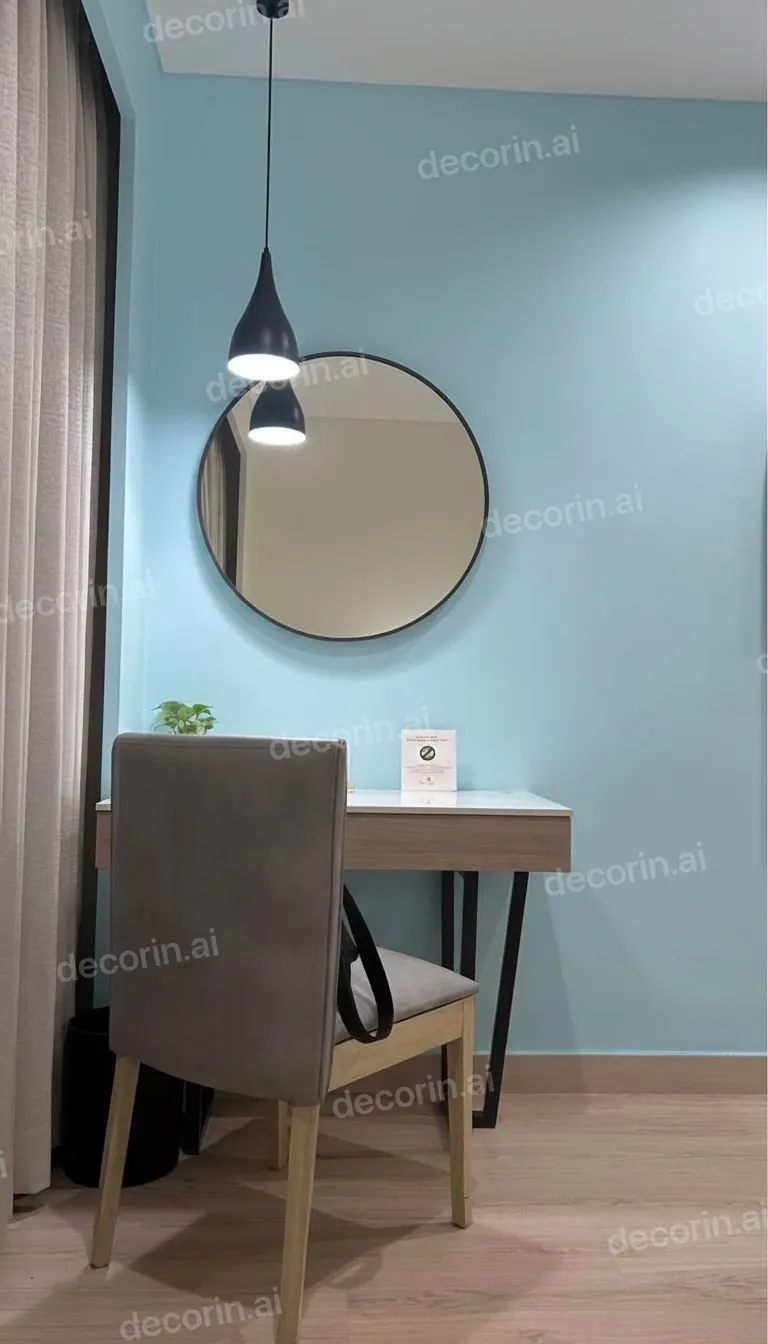
Die Maske deckte die Wand ab und sonst nichts. „Streich die Wand sanftblau“ lässt Spiegel, Schreibtisch, Stuhl, Pendelleuchte und Dielen genau so, wie sie fotografiert wurden.
Zwei Dinge, die man daraus wissen sollte:
- Das Licht muss passen. Gute Umsetzungen übernehmen Licht und Schatten aus den umgebenden Pixeln. Wenn dein neues Sofa wie eingeklebt aussieht, macht das Tool das nicht gut.
- Die Maskenränder sind wichtig. Markiere etwas über das Objekt hinaus, inklusive Schatten und der Stelle, an der es den Boden berührt. Eine enge Maske lässt einen Geist des alten Objekts zurück.
Die fünf Schritte
- Mach das Foto richtig. Stell dich in eine Ecke, damit der ganze Raum zu sehen ist, fotografiere bei Tageslicht, halte das Handy gerade. Maskierte Bearbeitung hängt davon ab, dass das Modell die Flächen rund um deine Maske erkennt — eine schlechte Vorlage verschlechtert die Übergänge, nicht nur den Stil.
- Markiere nur das, was du änderst. Übermale das Sofa, die Wand, den Boden. Nimm den Schatten mit. Markiere nicht vorsichtshalber den halben Raum — eine größere Maske bedeutet, dass mehr von deinem Raum neu geschrieben wird.
- Beschreibe den Ersatz konkret. Material, Farbe und Form. „Cremefarbener Bouclé-Dreisitzer mit Beinen aus heller Eiche“ gibt dem Modell etwas zum Zeichnen. „Schöneres Sofa“ gibt ihm nichts, und es erfindet etwas.
- Generieren, dann die Ränder prüfen. Sieh dir an, wo das neue Objekt auf Boden und Wand trifft. An dieser Naht verrät sich ein schwaches Tool.
- Mit Worten verfeinern statt neu würfeln. „Etwas größer“, „wärmerer Ton“, „nach links verschieben“. Neu von vorn zu generieren, wirft das Ergebnis weg, mit dem du fast zufrieden warst.
Prompts, die ein Element isolieren
Auch mit Maske lenkt die Formulierung das Ergebnis. Diese Muster funktionieren:
- Erst das Objekt, dann die Details. „Ersetze das Sofa durch einen cremefarbenen Bouclé-Dreisitzer mit Beinen aus heller Eiche.“
- Nenne das Material, nicht nur die Farbe. „Salbeigrüne matte Wandfarbe“ schlägt „grün“. Das Material bestimmt, wie sich Licht verhält.
- Sag, was bleibt. „Behalte Boden, Fenster und Beleuchtung genau so bei.“ Bei einer guten Maske überflüssig, bei jedem Tool eine nützliche Versicherung.
- Eine Änderung pro Generierung. Zwei Änderungen auf einmal machen es unmöglich zu erkennen, welche Anweisung welches Ergebnis bewirkt hat.
Und das Muster, das scheitert: Stimmungswörter ohne Objekt. „Gemütlicher“, „moderner“, „edler“ beschreiben ein Gefühl. Das Modell setzt es um, indem es alles ändert, was es erreichen kann.
Die fünf häufigsten Aufgaben
Eine Wandfarbe testen
Maskiere nur die Wände — nicht die Leisten, nicht die Decke, außer du willst es so. Das ist die eine Aufgabe, bei der die Generierung des ganzen Raums nutzlos ist: Wenn sich die Möbel auch ändern, kannst du die Farbe nicht beurteilen. Bei einer Akzentwand nimm dir eine Wand nach der anderen vor.
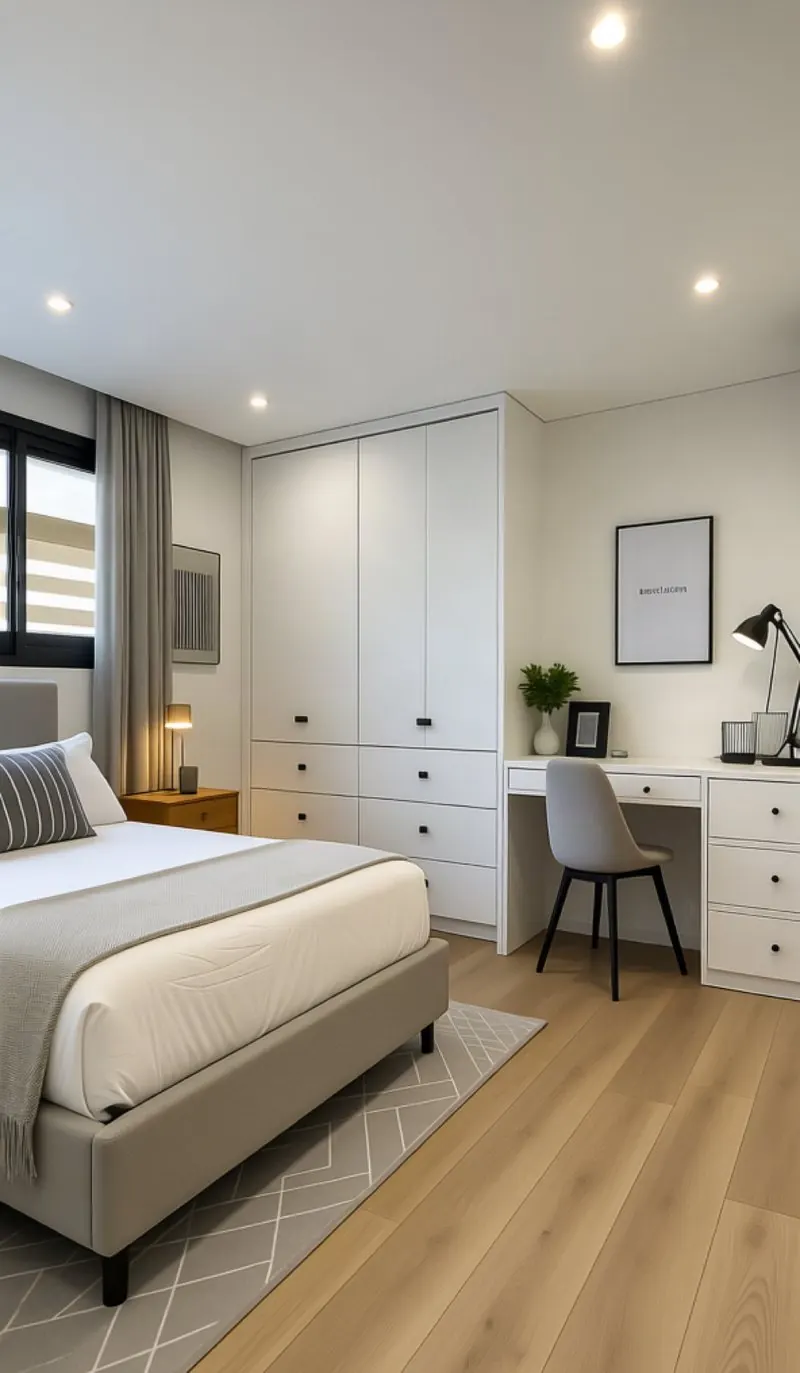
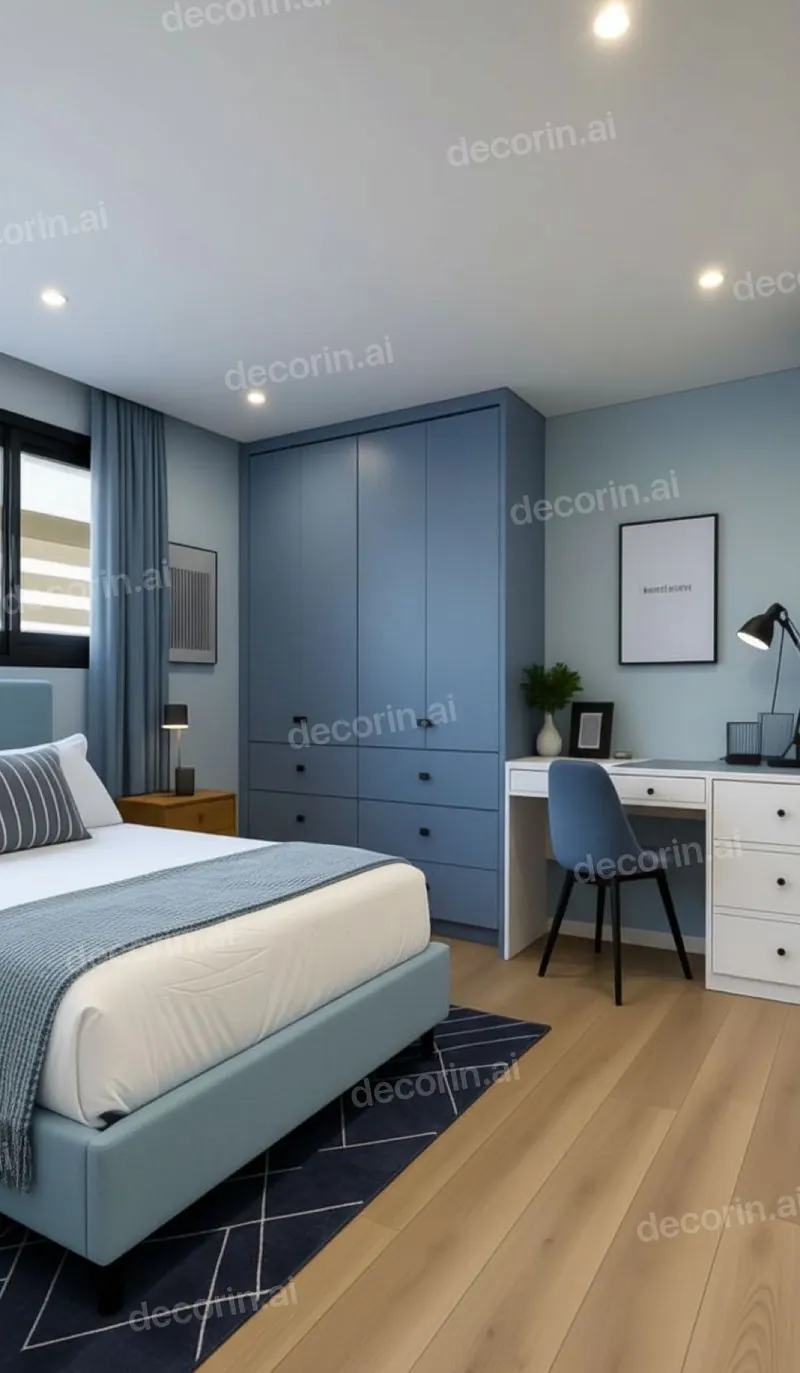
Ein ganzes Farbkonzept ist immer noch eine Anweisung: „Mach es blau.“ Jedes Möbelstück bleibt, wo es war, in gleicher Größe und Form — so beurteilst du nur die Farbe.
Möbel vor dem Kauf ausprobieren
Maskiere das vorhandene Stück und beschreibe den Ersatz in Händlersprache — die Wörter aus der Produktanzeige funktionieren gut. Das ist die wertvollste Anwendung der Technik, weil sie mit einer echten Kaufentscheidung verbunden ist.
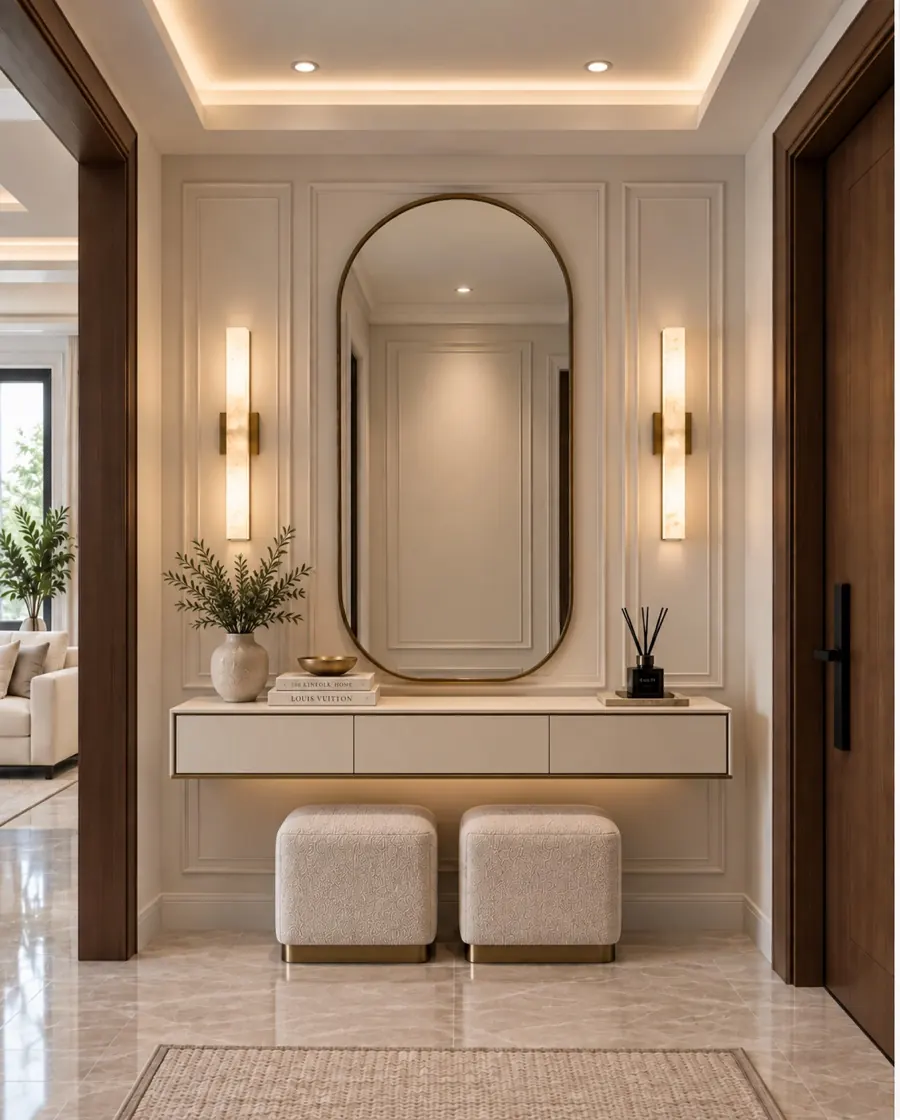
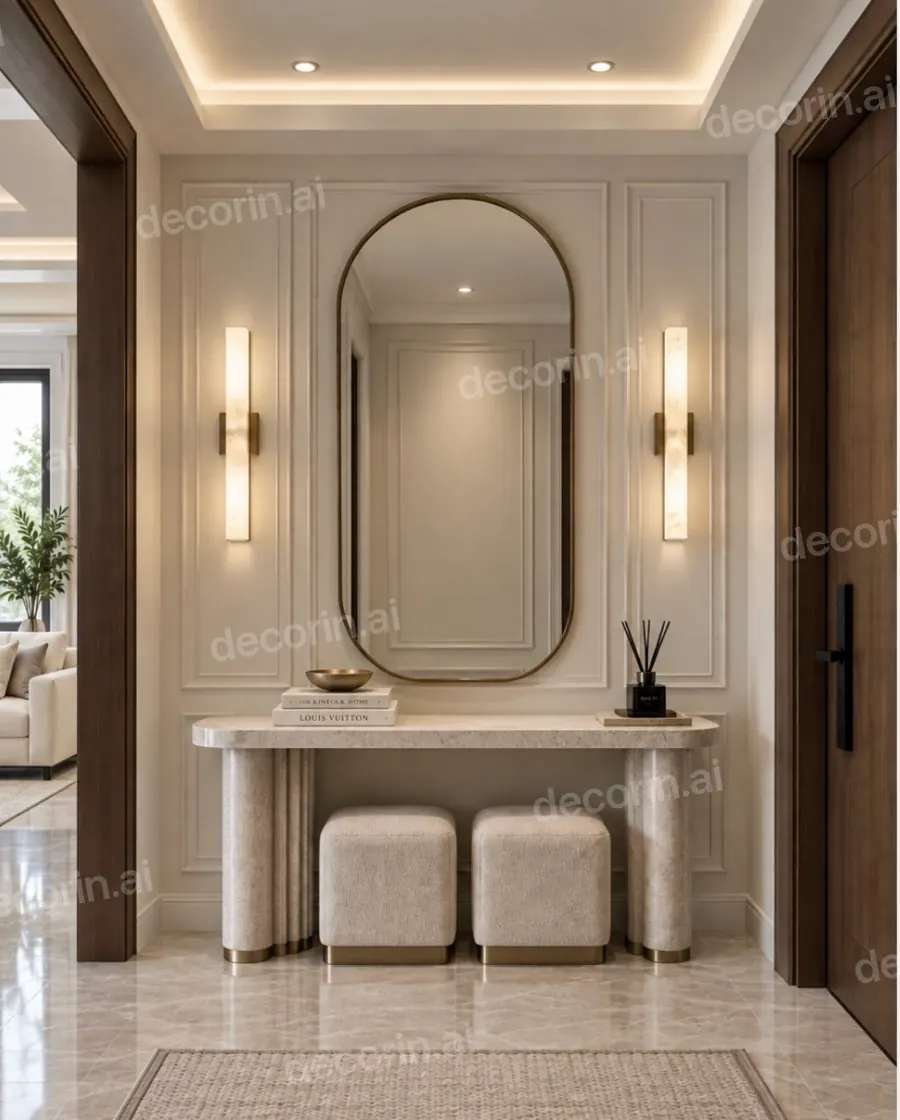
„Ersetze die Konsole durch einen Tisch mit Steinplatte auf Messingbeinen.“ Spiegel, Vertäfelung, Wandleuchten, Hocker und Türöffnung überstehen die Bearbeitung.
Den Boden ändern
Maskiere die Bodenfläche. Rechne damit, dass das schwieriger ist: Böden tragen Perspektive und Spiegelungen, und schwache Tools erzeugen eine flache Textur, die wie ein Aufkleber wirkt. Prüfe, ob der neue Boden noch korrekt nach hinten in den Raum verläuft.
Etwas hinzufügen, das noch nicht da ist
Dieselbe Maske funktioniert auch umgekehrt: Markiere ein leeres Stück Wand oder Boden und beschreibe, was dort erscheinen soll. Ein Fernseher, ein Regal, eine Heizkörperverkleidung, eine Speisekammer in einer leeren Nische. Sag, wo es sitzt und wie groß es ungefähr ist — ein leerer Bereich bietet dem Modell kein Objekt, an dem es den Maßstab ablesen kann.
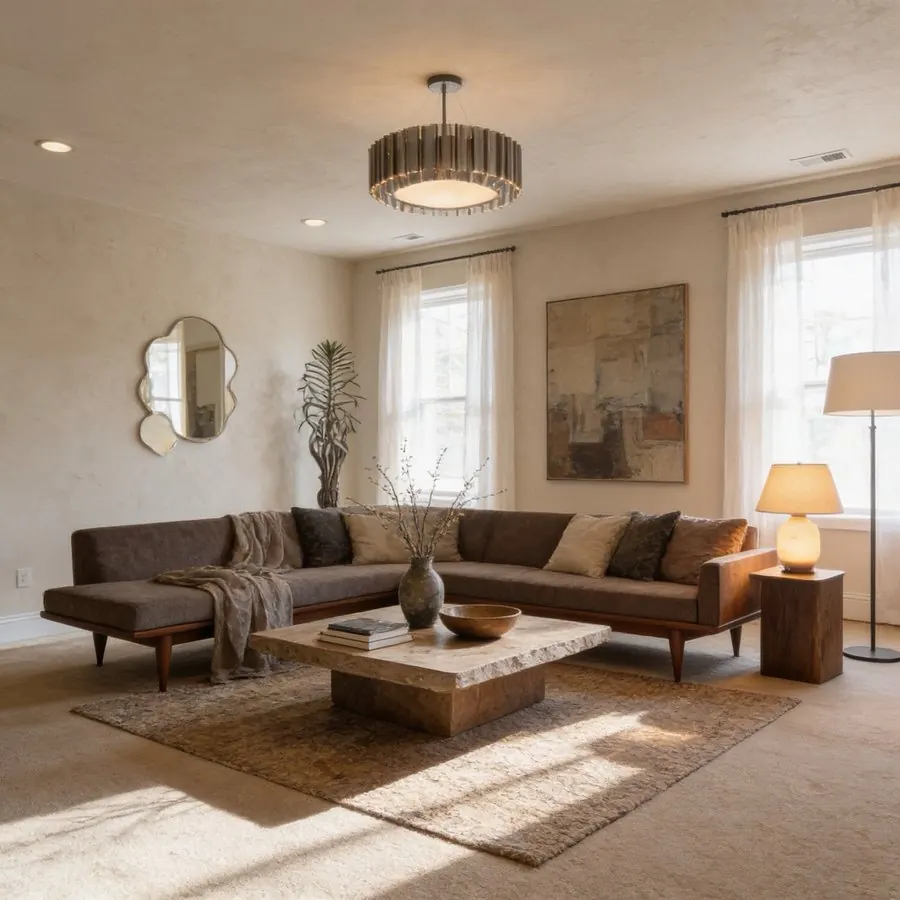
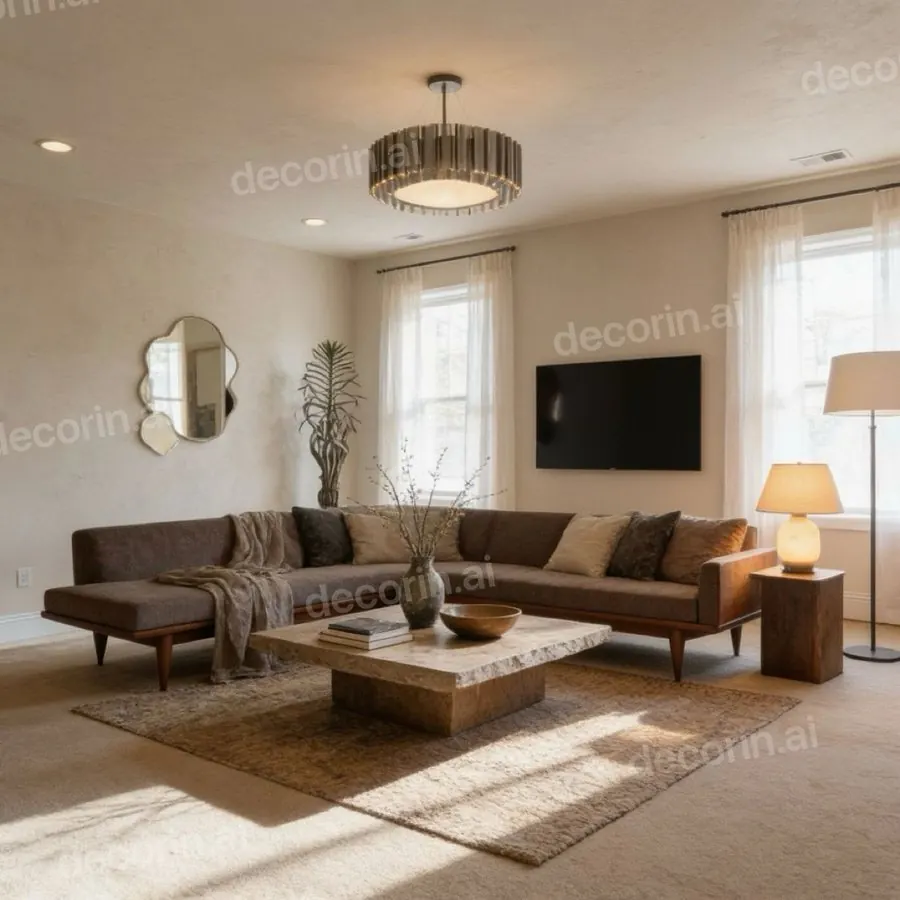
„Häng einen Fernseher an diese Wand.“ Er erscheint in der richtigen Höhe und Größe zum Sofa, und Ecksofa, Travertintisch, Spiegel und Lampen bleiben unangetastet.
Unordnung entfernen
Markiere das Objekt und lass es entfernen, sodass die Fläche dahinter weitergeführt wird. Ehrlich gesagt die einfachste Aufgabe auf dieser Liste und der schnellste Weg zu sehen, wie sich ein Raum anfühlen könnte, ohne irgendetwas anzufassen.
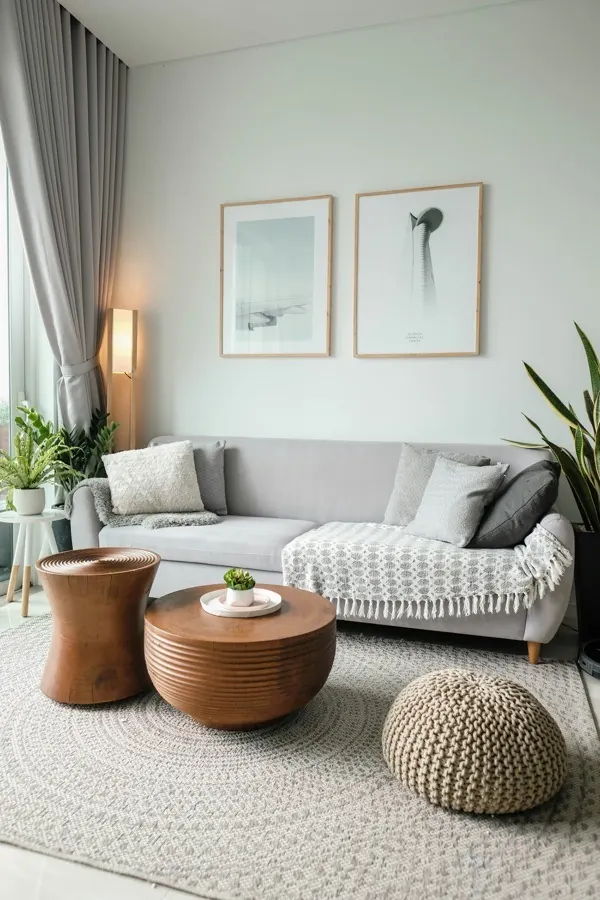
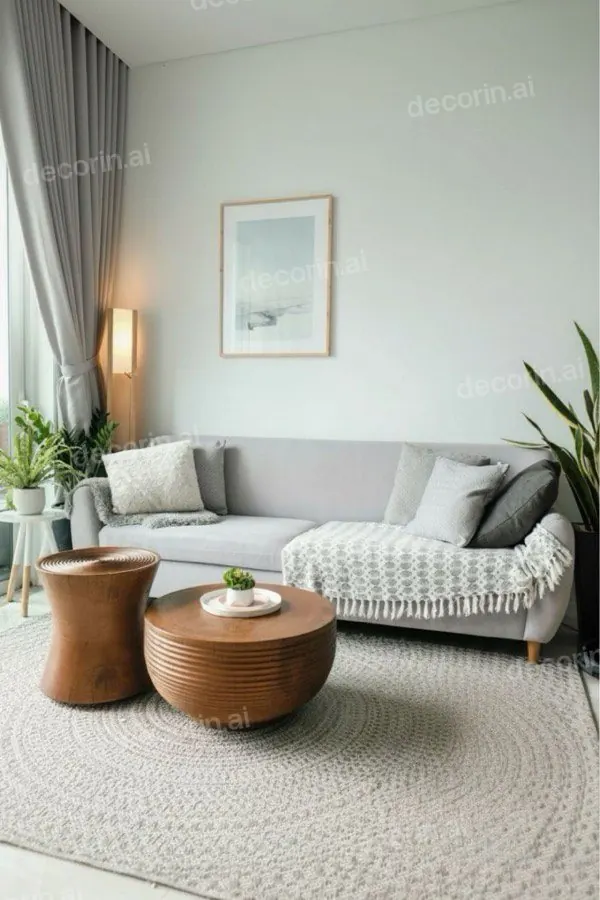
„Entferne den Pouf und das rechte Bild.“ Das Teppichmuster wird dort, wo der Pouf stand, neu aufgebaut, und sonst bewegt sich nichts im Bild.
Wenn es trotzdem schiefgeht
- Ein Schatten des alten Objekts bleibt. Deine Maske war zu eng. Mach sie neu und nimm Schatten und Kontaktkanten mit.
- Das neue Objekt schwebt. Das Tool übernimmt das Umgebungslicht nicht. Versuch ein Foto mit gleichmäßigerem Licht oder ein anderes Tool.
- Trotzdem hat sich alles verändert. Das Tool wirbt mit Bereichsbearbeitung, generiert darunter aber das ganze Bild neu. Teste es gezielt: Ändere eine Wand und vergleiche die gegenüberliegende Wand Pixel für Pixel.
- Das Ergebnis ist langweilig. Deine Beschreibung war zu abstrakt. Werd konkret — Material, Farbe, Größe, Epoche.
Du kannst das jetzt gleich an deinem eigenen Raum testen — DecorIn bietet dir eine kostenlose Neugestaltung im Browser, ohne Anmeldung und ohne Kreditkarte.
Probier es mit deinem eigenen Raum
Wähl das eine Ding, das du ändern willst — das Sofa, eine Wand, den Boden — und sieh es ausgetauscht, während der Rest des Raums unberührt bleibt. Ohne Anmeldung, ohne Kreditkarte.
✨ Nur eine Sache ändern — kostenlosHäufig gestellte Fragen
Kann KI nur eine Sache in einem Raumfoto ändern?
Ja, mit maskierter Bearbeitung (auch gezielte Bearbeitung oder Inpainting genannt). Du markierst den Bereich, der sich ändern soll, und nur dieser wird neu generiert — der Rest des Fotos bleibt unangetastet. Tools, die das ganze Bild generieren, können das nicht.
Warum gestaltet die KI meinen ganzen Raum neu, obwohl ich nur eine Änderung wollte?
Die meisten KI-Raumtools erzeugen aus deinem Foto und einem Prompt ein komplett neues Bild, statt dein Foto zu bearbeiten. Nichts in diesem Prozess trennt, was du ändern willst, von dem, was bleiben soll — also wird jede Fläche neu gezeichnet.
Wie ändere ich nur die Wandfarbe in einem Foto?
Maskiere nur die Wände — ohne Leisten und Decke, es sei denn, die sollen sich auch ändern — und beschreibe die Farbe anhand des Materials, etwa „salbeigrün matt“. Das ist die eine Aufgabe, bei der die Generierung des ganzen Raums nutzlos ist, denn veränderte Möbel machen es unmöglich, die Farbe zu beurteilen.
Wie ersetze ich nur das Sofa in einem Raumfoto?
Maskiere das Sofa inklusive Schatten und der Stelle, an der es den Boden berührt, und beschreibe den Ersatz konkret — Material, Farbe, Größe und Beinform. Eine zu enge Maske lässt einen Geist des Originals zurück.
Preise und Funktionen wurden im September 2026 geprüft und ändern sich oft — prüfe die aktuellen Bedingungen auf der Website des jeweiligen Anbieters, bevor du dich entscheidest.