Início · Blog · Trocar móveis numa foto do ambiente
Como trocar só os móveis numa foto do ambiente
Você gosta do seu ambiente. Só quer ver com outro sofá. Mas a maioria das ferramentas de IA devolve um ambiente totalmente novo. Veja como trocar um móvel e manter todo o resto exatamente como está.
A resposta curta
Para trocar um móvel, use uma ferramenta com edição por área ou pontual — você aponta (ou pinta) o sofá, descreve o novo, e só aquela área é gerada de novo. Um "redesign" normal redesenha a foto inteira, e é por isso que todo o resto muda.
No app DecorIn: envie a foto, escolha Substituir objetos, pinte a peça e digite o que você quer ("um sofá de couro conhaque"). As paredes, o piso, o tapete e a decoração ficam no lugar.
Por que a IA geralmente muda o ambiente inteiro
A maioria das ferramentas de ambientes com IA pega sua foto mais um estilo e gera uma imagem nova parecida com ela. Cada pixel é redesenhado — então o sofá muda, mas também o abajur, o tapete, os quadros e às vezes as janelas.
Para mudar só uma coisa, a ferramenta precisa saber onde ela está. É isso que a máscara faz: você marca a área, e só ela é gerada de novo. Tudo fora dela vem da sua foto original. Mais em por que a IA mudou o ambiente inteiro.
Passo a passo
- Tire uma foto nítida. Boa luz do dia, a peça inteira no quadro, de um canto ou de frente. Evite cortar o móvel na borda.
- Abra uma ferramenta de edição pontual. No app DecorIn, escolha Substituir objetos.
- Marque a peça. Pinte o sofá, a cadeira ou a mesa. Não precisa ser preciso — cubra a maior parte e a ferramenta escolhe o objeto que você quis dizer.
- Descreva a peça nova. Seja específico: tipo, cor, material, formato. "Mesa de centro baixa de nogueira, oval" ganha de "uma mesa mais bonita".
- Confira o resultado. A peça nova tem o tamanho certo para o ambiente? A luz cai nela do mesmo jeito? Se não, refaça só aquela peça.
- Empilhe as mudanças. Gostou do sofá? Agora mude o tapete — em cima da foto editada — sem perder o sofá novo.
Exemplos reais
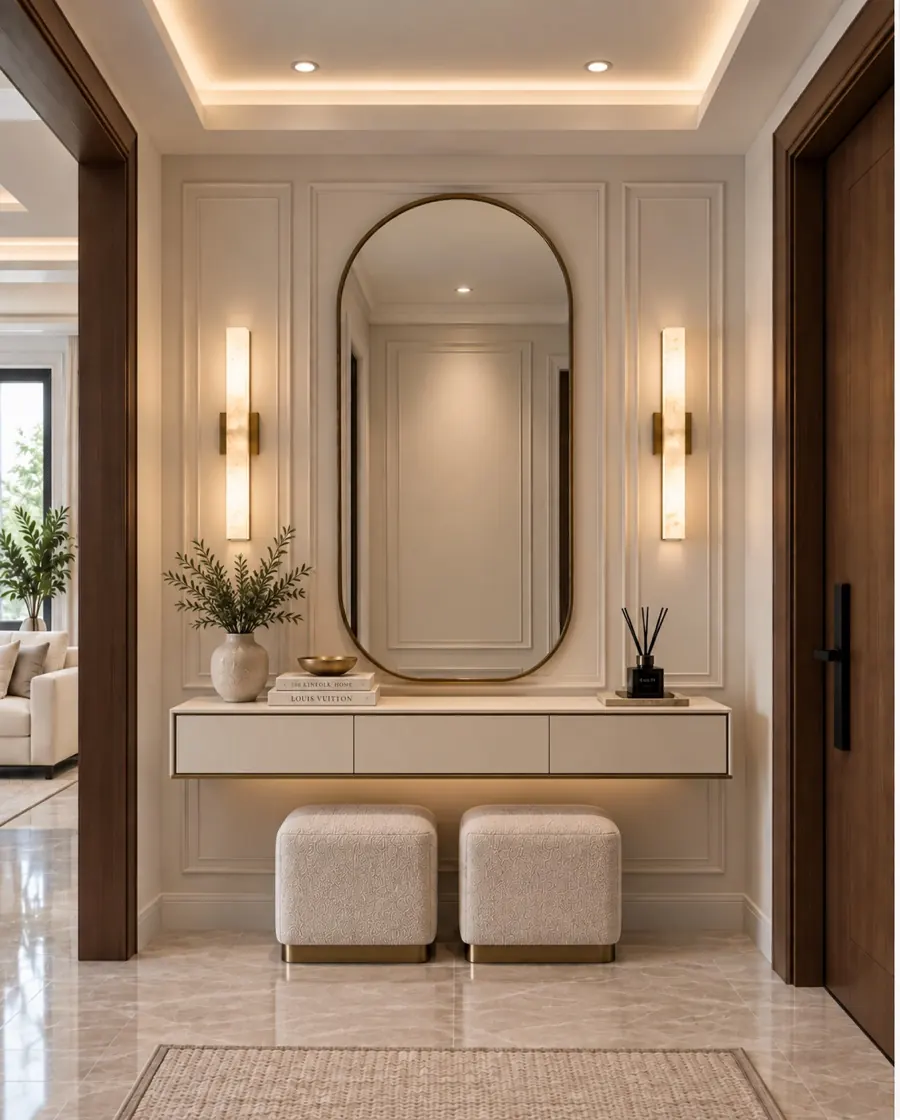
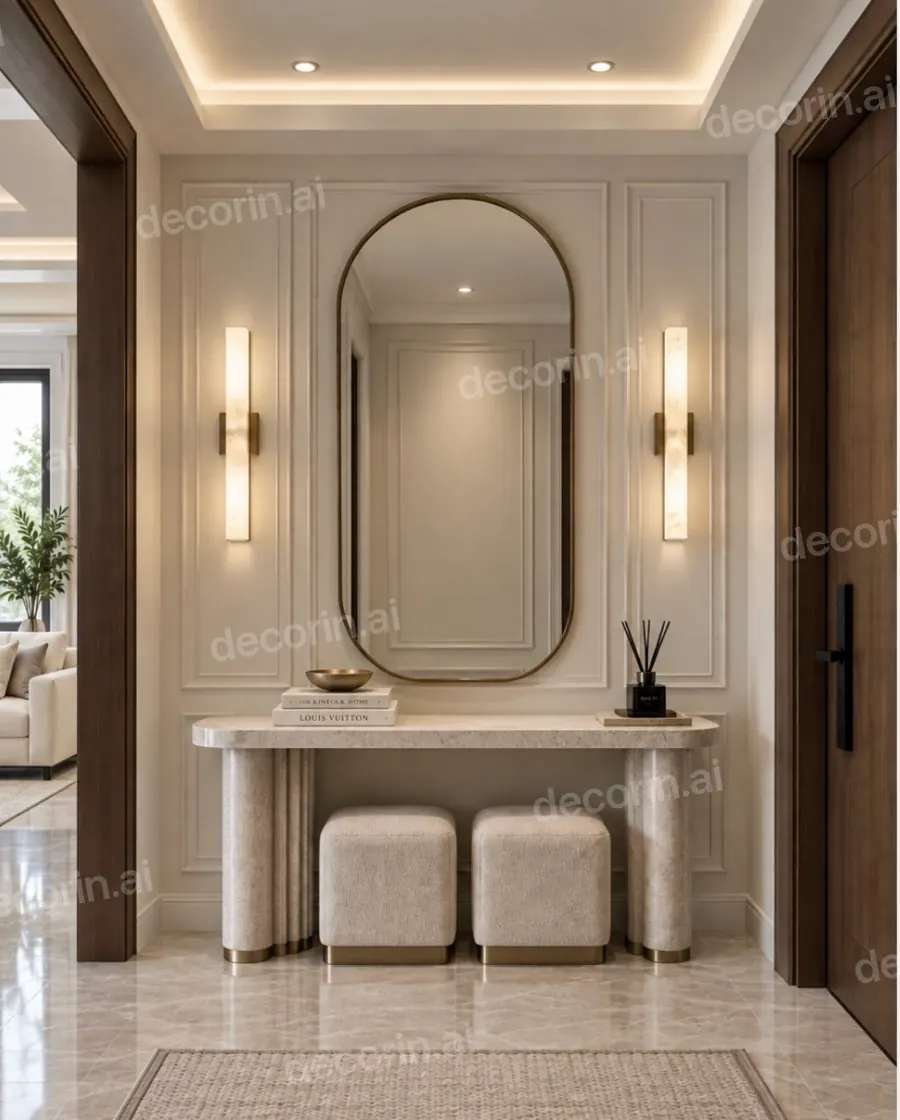
O aparador foi trocado por uma mesa com tampo de pedra e pés de latão. O espelho, os painéis de parede, as arandelas e as banquetas são os originais.
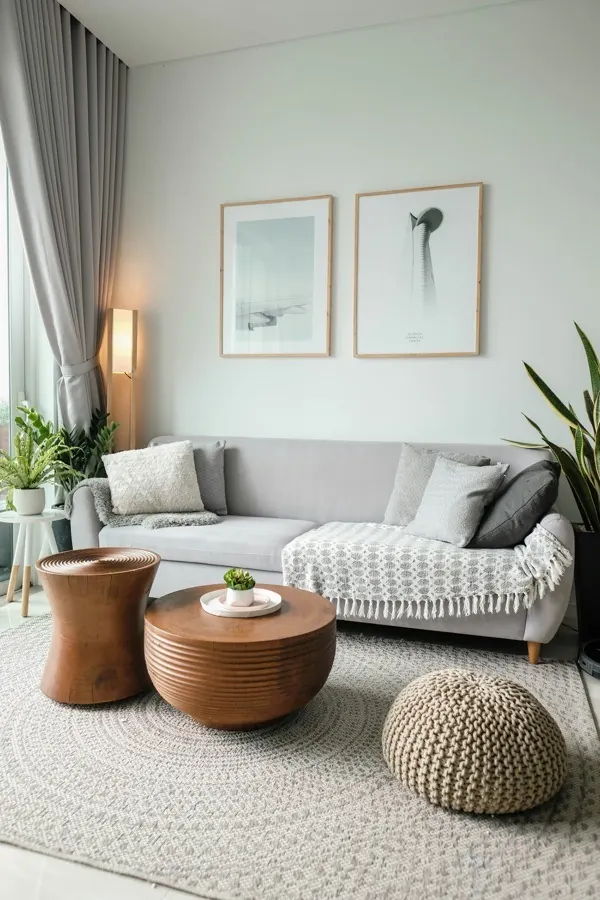
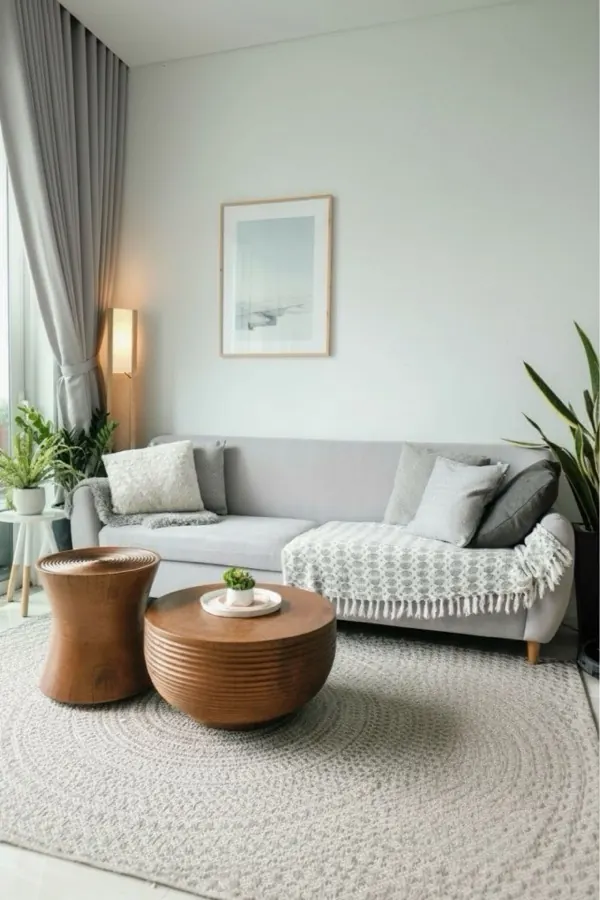
Remover funciona do mesmo jeito: marque o puff e um quadro, e só eles somem.
O que digitar (exemplos de comando)
| Você quer | Digite algo como |
|---|---|
| Um sofá novo | Sofá de couro conhaque com braços finos e pés de madeira |
| Um sofá de canto | Sofá de canto em L cinza-claro, baixo e fundo |
| Uma cama nova | Cama estofada em linho cor de aveia com cabeceira alta |
| Uma mesa de jantar | Mesa de jantar redonda de carvalho branco com pé central |
| Cadeiras | Duas cadeiras de jantar pretas com encosto de palitos |
| Um tapete | Tapete grande estilo vintage ferrugem e creme |
| Uma mesa de centro | Mesa de centro redonda de travertino, baixa |
- Diga o material e a cor. Eles importam mais que a palavra do estilo.
- Diga o tamanho se importar: "pequeno", "baixo", "comprido", "de dois lugares".
- Uma peça por edição. Mude o sofá, depois a mesa. Dois ao mesmo tempo é mais difícil de controlar.
Quando dá errado (e como resolver)
| Problema | Solução |
|---|---|
| Outras coisas do ambiente mudaram | Você usou um redesign completo. Use uma edição pontual (Substituir objetos) |
| A peça nova está grande ou pequena demais | Acrescente palavras de tamanho ("compacto", "três lugares") e refaça só aquela peça |
| Ele manteve a peça antiga | Pinte uma parte maior do objeto, incluindo os pés e as bordas |
| Parece colado | Use uma foto com luz do dia uniforme; sombras fortes são difíceis de igualar |
| O objeto errado mudou | Pinte principalmente a peça que você quer e menos as vizinhas |
Planejando a compra de verdade? Confira as medidas em de que tamanho de sofá você precisa e na tabela de tamanhos de tapete.
Troque uma peça no seu ambiente
Envie uma foto e veja seu ambiente redecorado grátis no navegador — depois troque só o sofá, a mesa ou a cama no app DecorIn. Todo o resto fica como está.
✨ Testar no meu ambiente — grátisTeste no seu próprio ambiente
Tire uma foto do ambiente e comece com um redesign grátis no DecorIn no navegador, depois use Substituir objetos no app para iPhone para testar a peça que você está pensando em trocar. Em segundos você sabe se ela combina com seu piso, suas paredes e o resto dos móveis — antes de encomendar qualquer coisa. Para mais sobre edições de um item, veja como mudar uma só coisa numa foto do ambiente e a página de troca de móveis com IA.
Perguntas frequentes
Como trocar móveis numa foto do meu ambiente?
Use uma ferramenta de IA com edição pontual ou por área. Marque a peça que quer trocar, descreva a nova por tipo, cor e material, e só aquela área é gerada de novo. No app DecorIn, escolha Substituir objetos, pinte a peça e digite o que você quer.
Por que a IA muda meu ambiente inteiro quando eu só quero um sofá novo?
A maioria das ferramentas de IA gera a imagem inteira de novo a partir da sua foto e de um estilo. Para mudar um item só, a ferramenta precisa de uma máscara ou de uma área marcada, para redesenhar só aquela parte e manter o resto da foto original.
Posso ver um sofá novo na minha sala antes de comprar?
Sim. Envie uma foto da sua sala para uma ferramenta de design de ambientes com IA como o DecorIn, marque o sofá atual e descreva o novo para vê-lo no seu ambiente de verdade.
A IA consegue tirar móveis de uma foto do ambiente?
Sim. Marque o objeto que você quer tirar e uma ferramenta de remoção preenche o espaço com piso e parede iguais, deixando o resto do ambiente sem mudanças.