Home · Blog · Cambiare una cosa in una foto
Come cambiare una sola cosa in una foto della stanza
Volevi un divano diverso. L'IA ti ha dato un appartamento diverso. Ecco perché succede, e come cambiare esattamente un elemento lasciando tutto il resto dov'era.
In breve
La maggior parte degli strumenti di IA per le stanze ridisegna l'intera immagine, quindi ogni superficie cambia che tu l'abbia chiesto o no.
La soluzione è la modifica con maschera: selezioni la zona da cambiare e solo quella viene rigenerata.
Nomina un elemento, non un'atmosfera. “Cambia il divano in bouclé crema” funziona; “rendilo più bello” no.
Aggiungi “mantieni tutto il resto” per proteggere le parti della stanza che ti piacciono già.
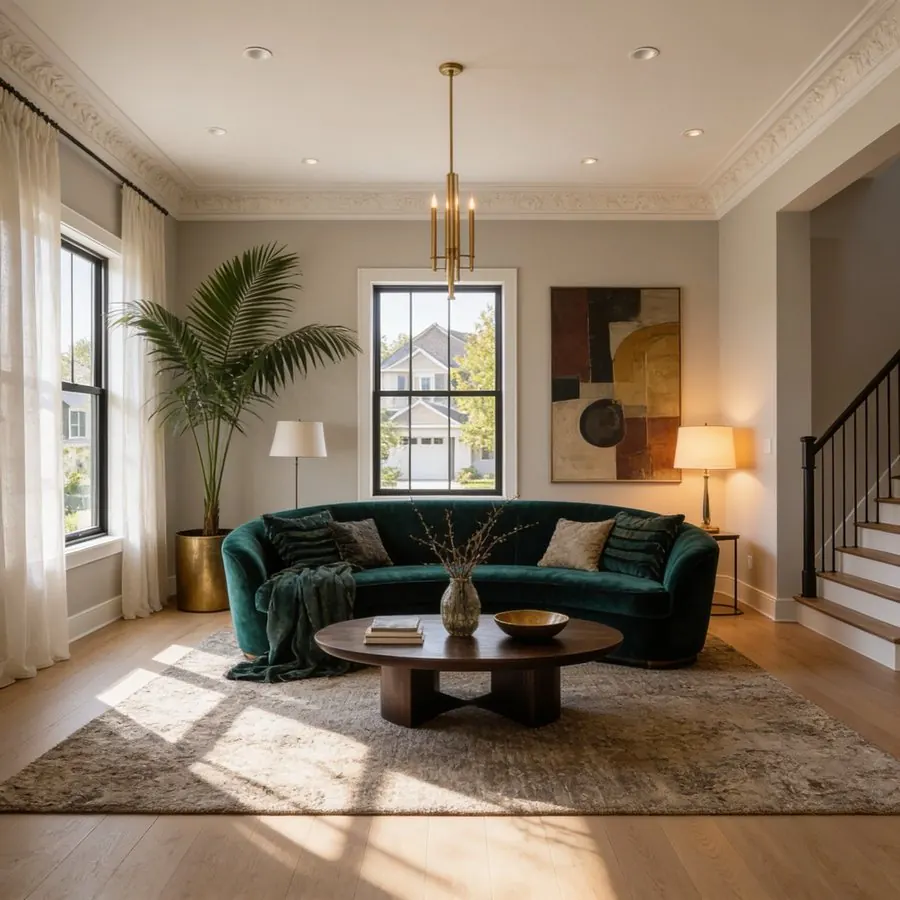
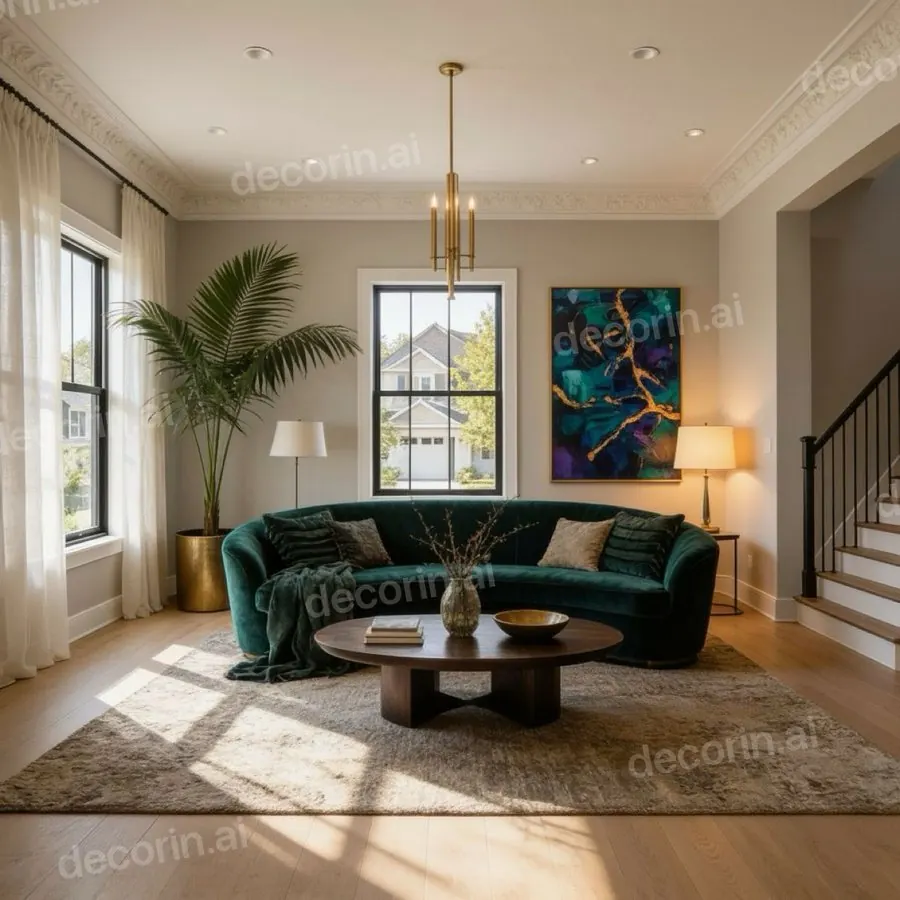
Una vera modifica con DecorIn: «cambia il quadro con un astratto deciso verde petrolio e oro». Il divano, il tappeto, la palma, le lampade e la luce che cade sul pavimento sono gli stessi pixel di prima. La filigrana decorin.ai è quella presente su ogni design gratuito.
Vuoi provarlo sulla tua stanza? Carica una foto e cambia una sola cosa — gratis, senza registrazione.
Perché l'IA cambia tutto
La maggior parte del design di interni con IA funziona tramite generazione da immagine a immagine. Entrano la tua foto e un prompt di stile; esce un'immagine tutta nuova. Il modello usa la tua foto come riferimento per forma e prospettiva, ma sta disegnando un'immagine nuova, non modificando la tua.
Ecco perché il pavimento cambia quando hai chiesto del divano. Niente nel processo distingue "la parte che l'utente vuole cambiare" da "la parte che all'utente piace". Nell'input del modello questa distinzione non esiste. Ogni pixel è negoziabile.
Spiega anche le altre lamentele che ne derivano: finestre che si spostano, un termosifone che sparisce, la stanza che diventa sottilmente un'altra stanza. Il modello non sta conservando il tuo spazio. Lo sta reinventando, ogni volta.
Cosa fa davvero la modifica con maschera
La modifica con maschera (detta anche inpainting, modifica mirata o modifica per zone) cambia il processo in un modo importante: insieme alla foto fornisci una maschera. La maschera indica quali pixel possono cambiare.
Il modello rigenera solo dentro la maschera, poi fonde il nuovo contenuto con i pixel intatti intorno. Il risultato è la tua foto originale con una zona riscritta. Il pavimento che ti piaceva è ancora, esattamente, il pavimento che ti piaceva, non una sua approssimazione rigenerata.
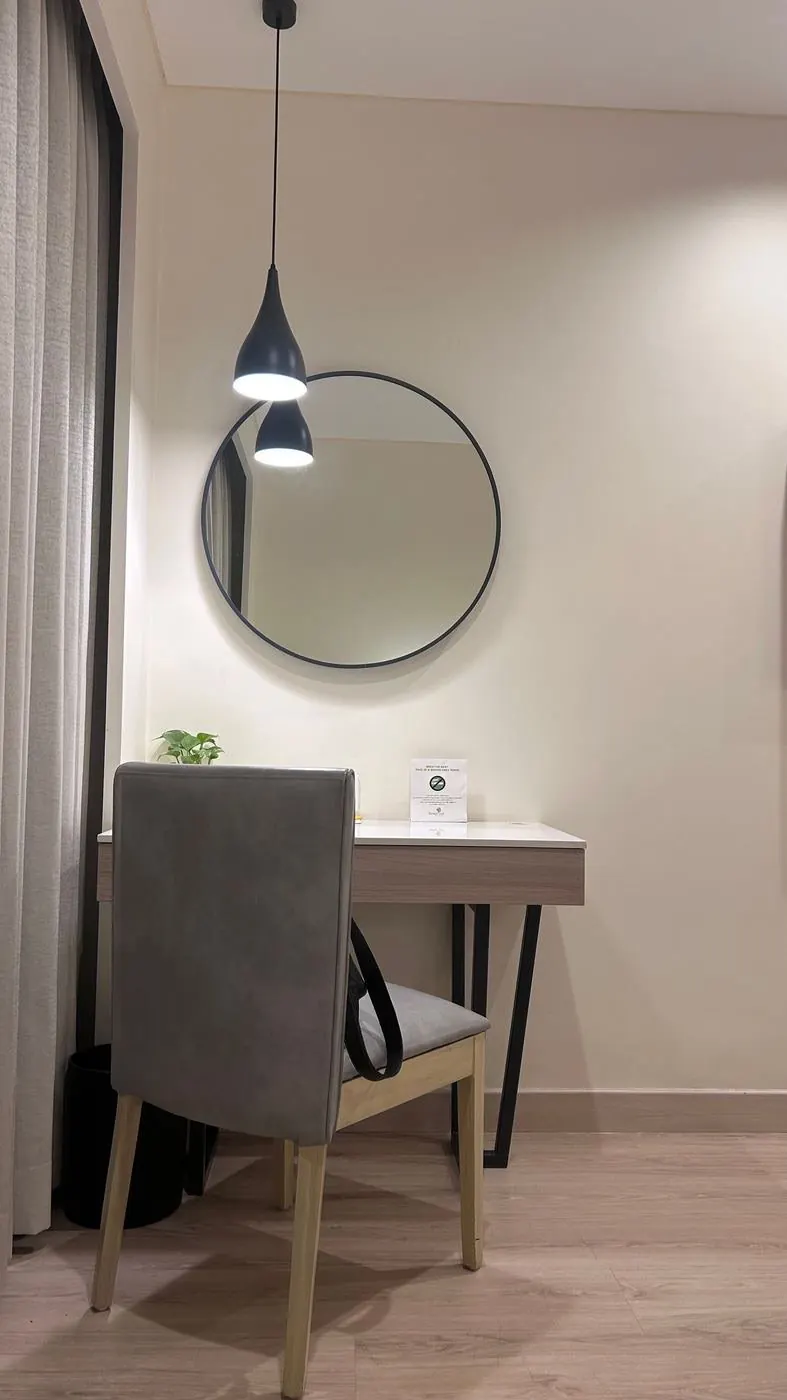
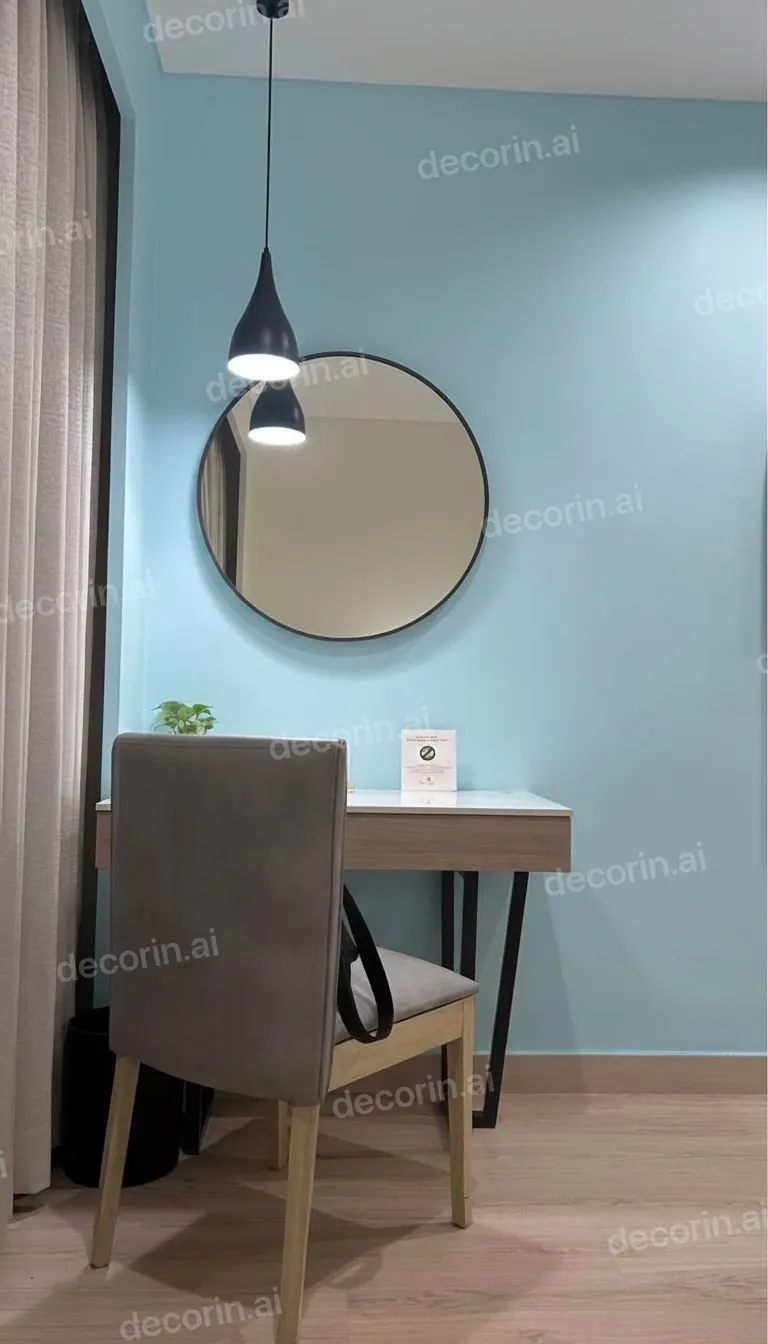
La maschera copriva la parete e nient'altro. «Dipingi la parete azzurro tenue» lascia lo specchio, la scrivania, la sedia, la lampada e le assi del pavimento esattamente come nella foto.
Ne derivano due cose che vale la pena sapere:
- La luce deve coincidere. Le buone implementazioni campionano luce e ombre dai pixel circostanti. Se il nuovo divano sembra incollato, lo strumento non lo fa bene.
- I bordi della maschera contano. Seleziona un po' oltre l'oggetto, compresa la sua ombra e il punto in cui tocca il pavimento. Una maschera stretta lascia dietro di sé un fantasma del vecchio oggetto.
I cinque passaggi
- Scatta la foto come si deve. Mettiti in un angolo da cui si veda tutta la stanza, scatta di giorno, tieni il telefono dritto. La modifica con maschera dipende da come il modello legge le superfici intorno alla maschera: una foto scadente peggiora la fusione, non solo lo stile.
- Seleziona solo ciò che stai cambiando. Passa il pennello sul divano, sulla parete, sul pavimento. Includi l'ombra. Non selezionare metà stanza per prudenza: una maschera più grande significa che viene riscritta una parte maggiore della tua stanza.
- Descrivi il sostituto in modo concreto. Materiale, colore e forma. "Divano tre posti in bouclé crema con gambe in rovere chiaro" dà al modello qualcosa da disegnare. "Un divano più bello" non gli dà niente, e inventerà qualcosa.
- Genera, poi controlla i bordi. Guarda dove il nuovo oggetto incontra pavimento e parete. È in quella giuntura che uno strumento scadente si tradisce.
- Rifinisci a parole invece di rigenerare. "Rendilo un po' più grande", "tono più caldo", "spostalo a sinistra". Rigenerare da capo butta via il risultato che ti piaceva quasi.
Prompt che isolano un solo elemento
Anche con una maschera, le parole guidano il risultato. Questi schemi funzionano:
- Nomina l'oggetto, poi le caratteristiche. "Sostituisci il divano con un tre posti in bouclé crema, gambe in rovere chiaro."
- Indica il materiale, non solo il colore. "Pittura verde salvia opaca" batte "verde". Il materiale determina come si comporta la luce.
- Di' cosa resta. "Mantieni pavimento, finestre e illuminazione esattamente come sono." Ridondante con una buona maschera, un'assicurazione utile con qualsiasi strumento.
- Una modifica per generazione. Due modifiche insieme rendono impossibile capire quale istruzione ha causato quale risultato.
E lo schema che fallisce: parole d'atmosfera senza oggetto. "Più accogliente", "più moderno", "più raffinato" descrivono una sensazione. Il modello reagirà cambiando tutto ciò che riesce a raggiungere.
I cinque lavori più comuni
Provare un colore per le pareti
Applica la maschera solo alle pareti: non alle cornici, non al soffitto a meno che non sia voluto. È l'unico lavoro in cui la generazione dell'intera stanza è inutile: se cambiano anche i mobili, non puoi giudicare il colore. Per una parete d'accento, fai una parete alla volta.
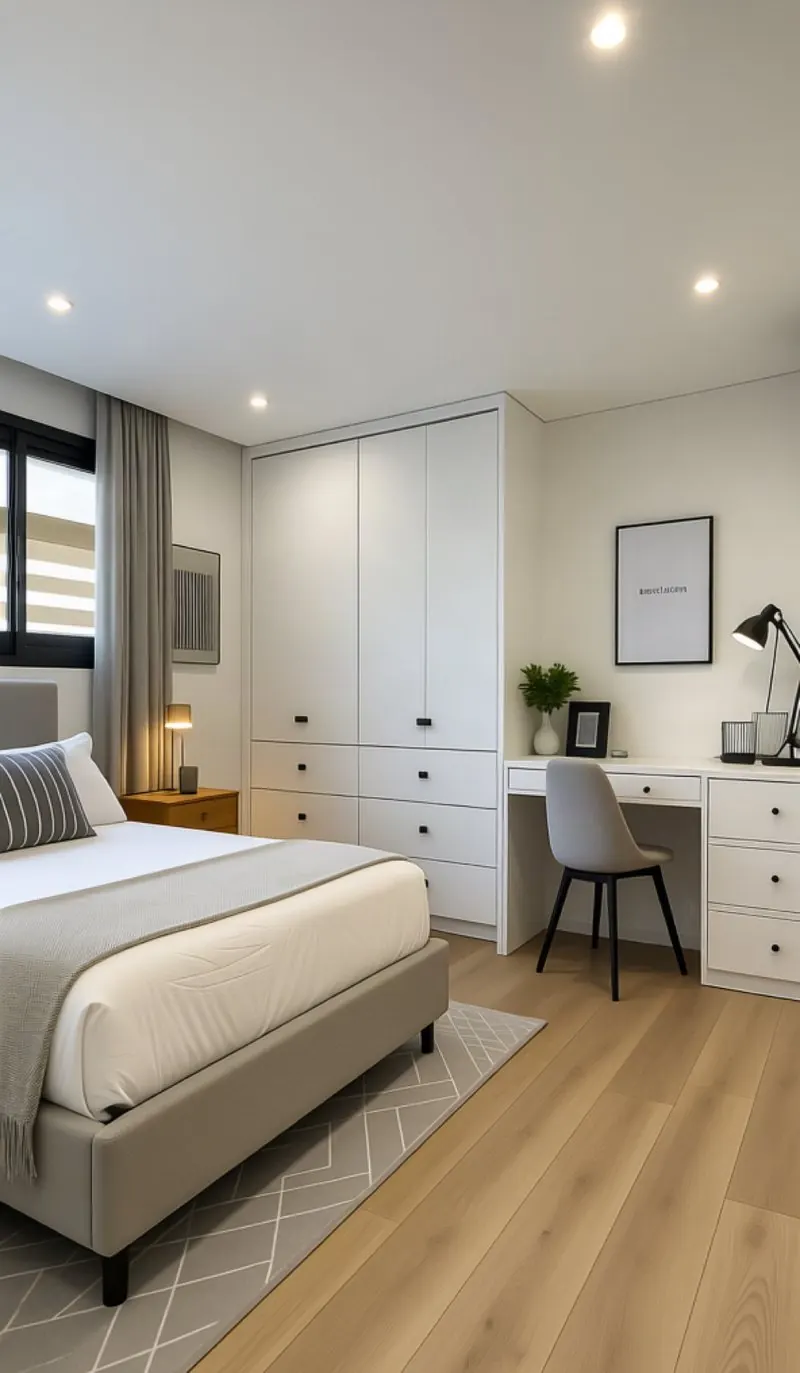
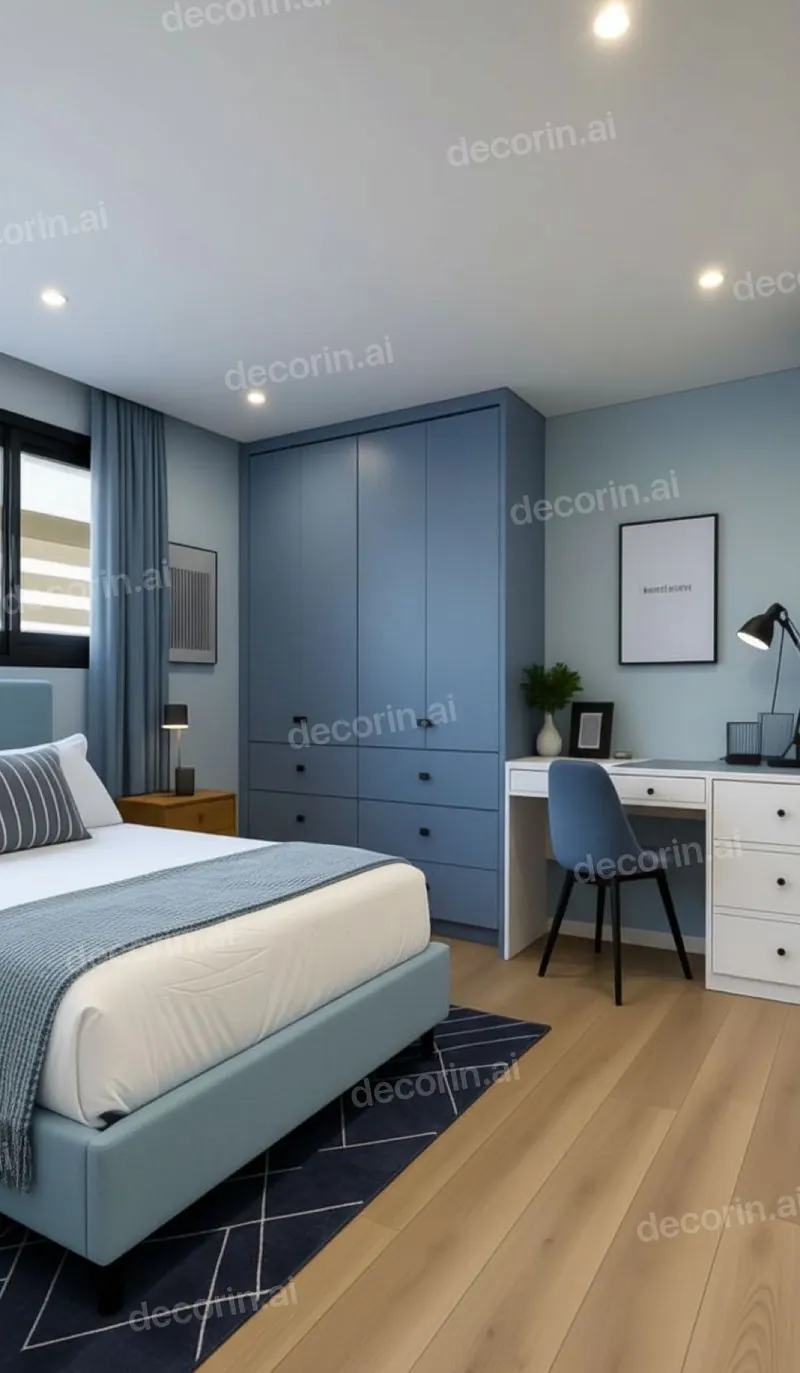
Un intero schema di colori è sempre una sola istruzione: «rendila blu». Ogni mobile resta dov'era, con la stessa forma e dimensione, quindi l'unica cosa che giudichi è il colore.
Provare un mobile prima di comprarlo
Applica la maschera al pezzo esistente e descrivi il sostituto con i termini del negozio: le parole della scheda prodotto funzionano bene. È l'uso più prezioso della tecnica, perché è legato a una vera decisione d'acquisto.
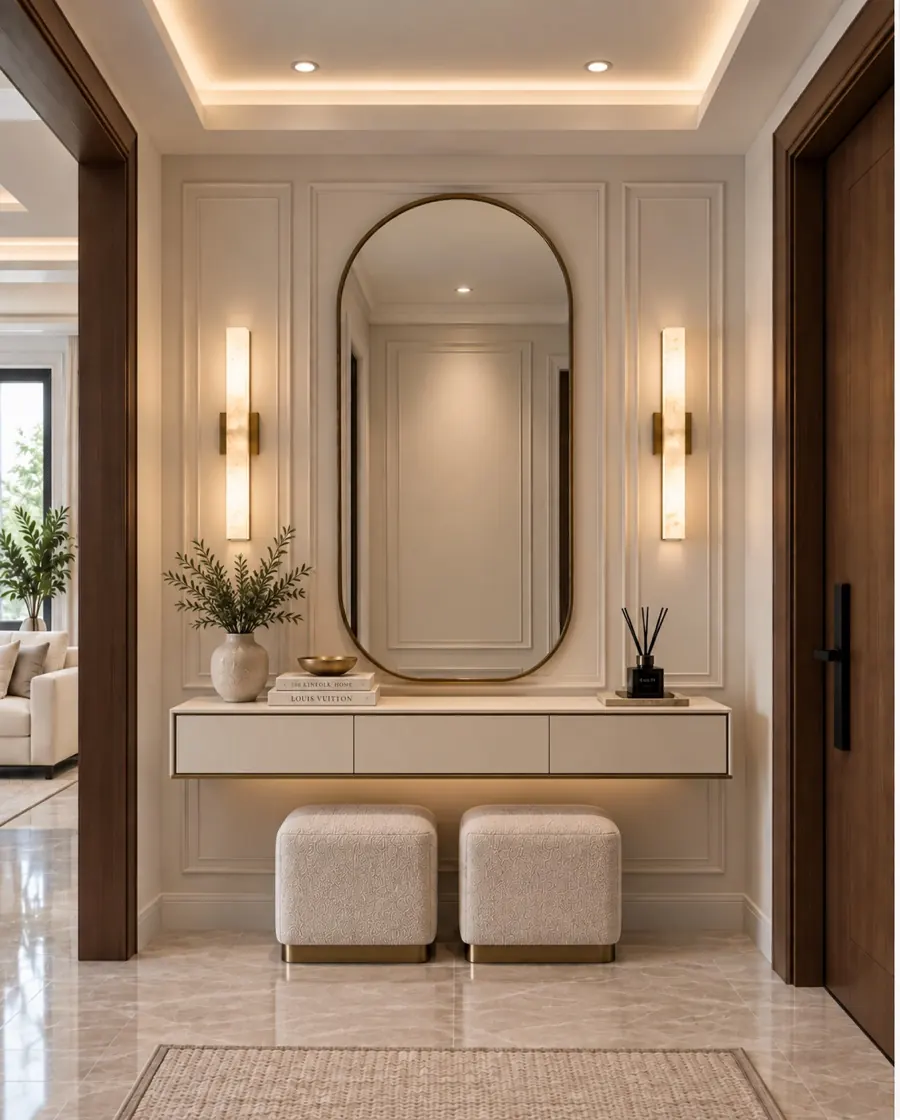
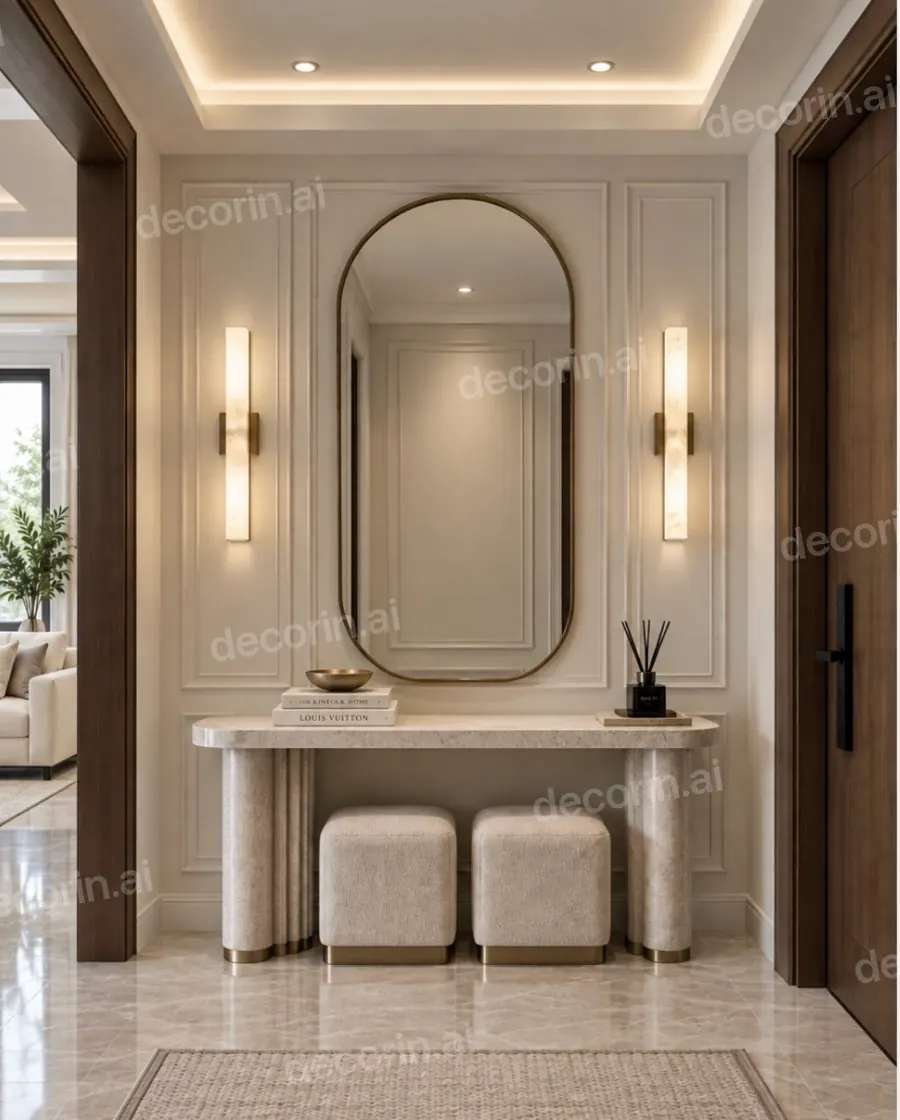
«Sostituisci la consolle con un tavolo con piano in pietra e gambe in ottone». Lo specchio, la boiserie, le applique, gli sgabelli e la porta sopravvivono tutti alla modifica.
Cambiare il pavimento
Applica la maschera al piano del pavimento. Aspettati che sia più difficile: i pavimenti hanno prospettiva e riflessi, e gli strumenti scadenti producono una texture piatta che sembra un adesivo. Verifica che il nuovo pavimento si allontani ancora correttamente verso il fondo della stanza.
Aggiungere qualcosa che non c'è ancora
La stessa maschera funziona al contrario: seleziona un tratto vuoto di parete o pavimento e descrivi cosa deve comparire. Una televisione, una mensola, un copritermosifone, una dispensa in una nicchia vuota. Di' dove si trova e quanto è grande più o meno, perché una zona vuota non dà al modello nessun oggetto da cui ricavare la scala.
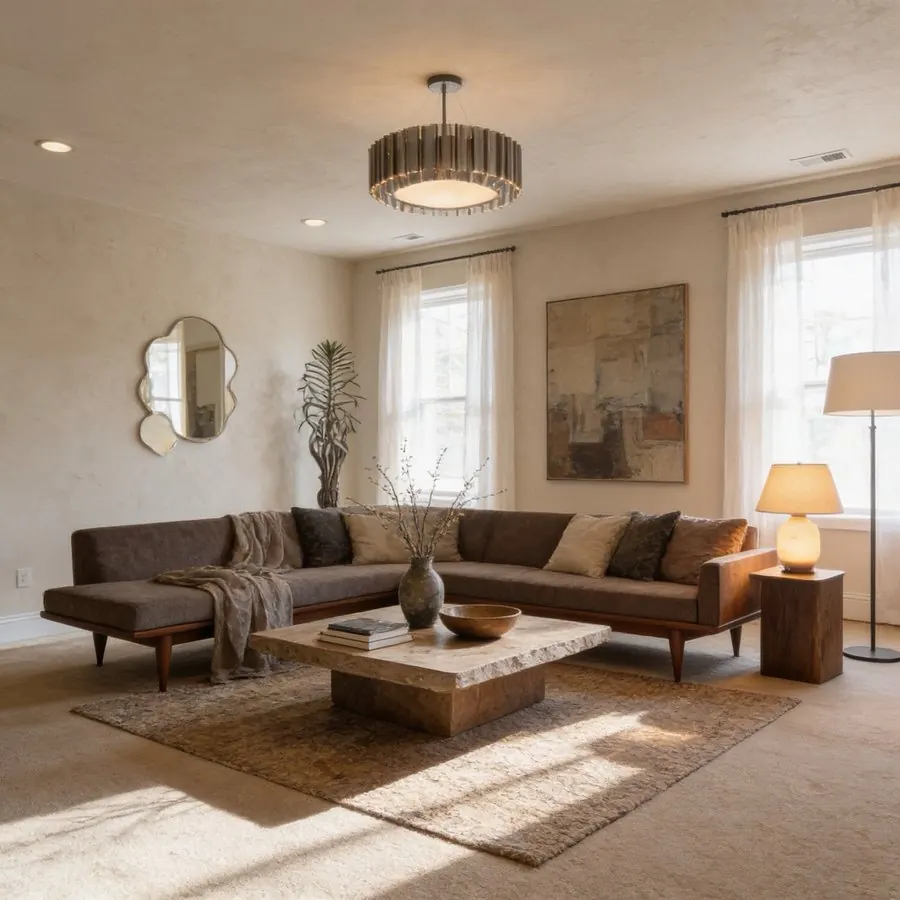
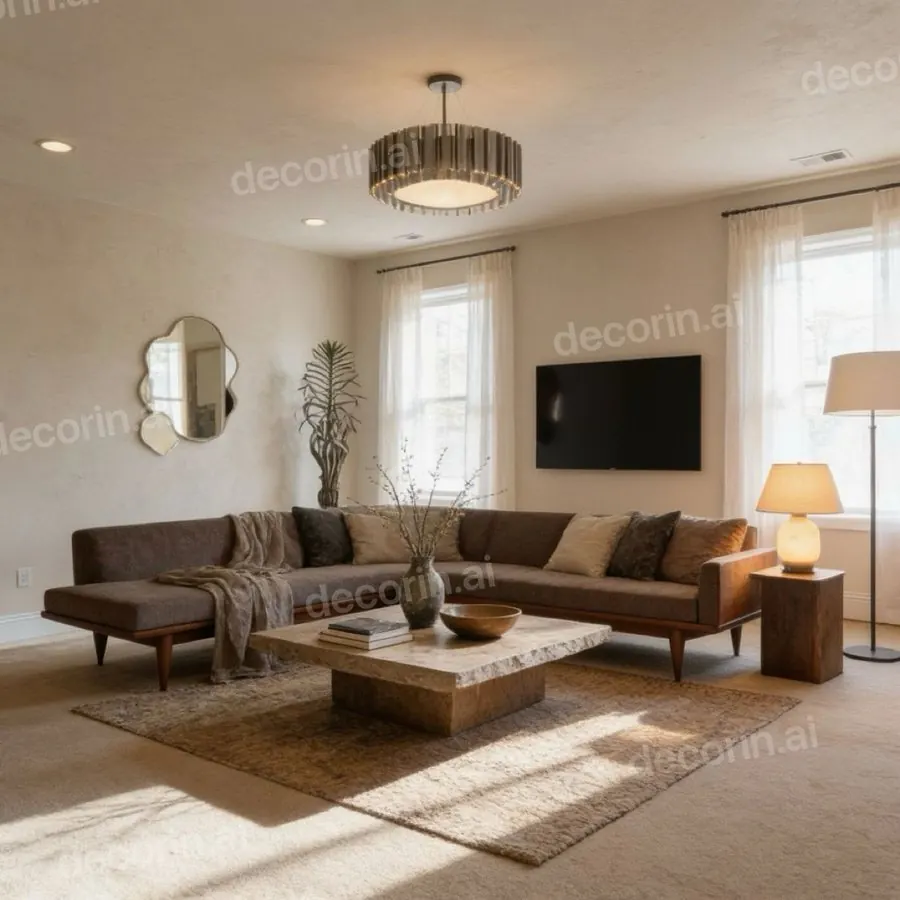
«Monta una TV su quella parete». Arriva all'altezza e nella scala giuste per il divano, e il divano angolare, il tavolino in travertino, lo specchio e le lampade restano intatti.
Togliere il disordine
Seleziona l'oggetto e chiedi di rimuoverlo e di proseguire la superficie dietro. È davvero il lavoro più facile di questa lista, e il modo più veloce per vedere come potrebbe essere una stanza senza toccare nulla.
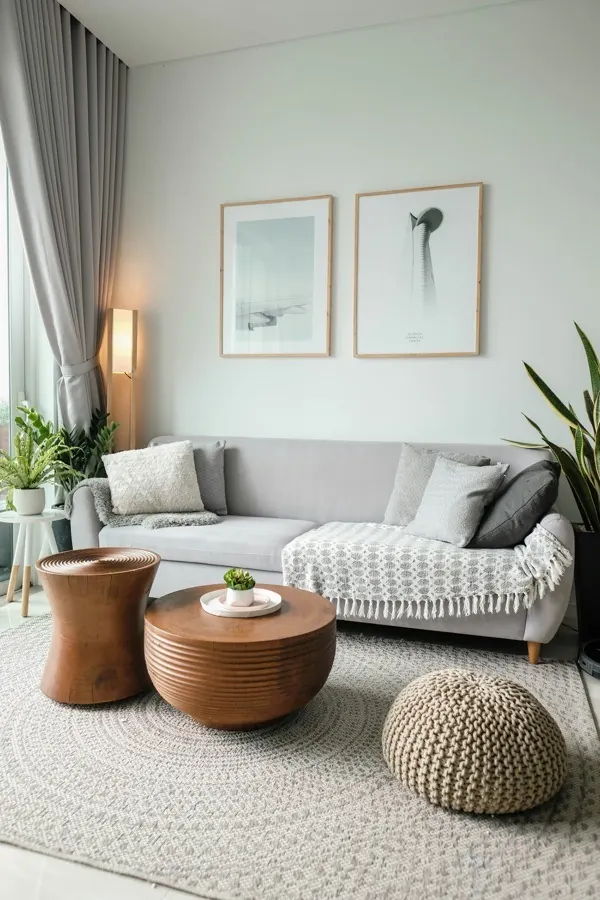
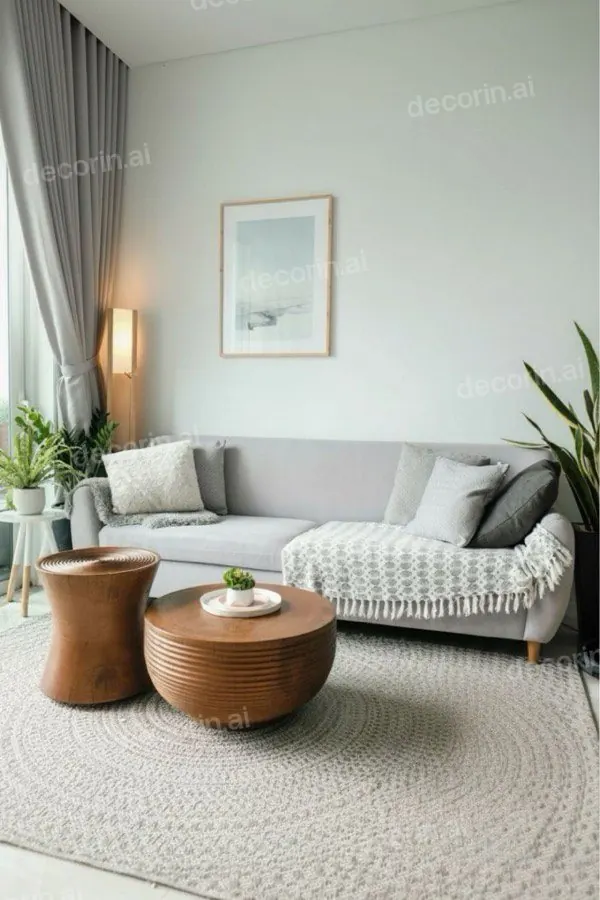
“Togli il pouf e la stampa a destra.” Il disegno del tappeto viene ricostruito dove c'era il pouf, e nient'altro nell'inquadratura si sposta.
Quando qualcosa va ancora storto
- Resta un fantasma del vecchio oggetto. La selezione era troppo stretta. Rifalla includendo l'ombra e i bordi di contatto.
- Il nuovo oggetto galleggia. Lo strumento non sta campionando la luce intorno. Prova una foto con una luce più uniforme, o un altro strumento.
- È cambiato tutto lo stesso. Lo strumento promette la modifica di una zona ma sotto rigenera tutta l'immagine. Mettilo alla prova: cambia una parete e confronta pixel per pixel quella opposta.
- Il risultato è anonimo. La descrizione era astratta. Sii concreto: materiale, colore, misura, epoca.
Puoi provarlo subito sulla tua stanza: DecorIn ti offre un nuovo design gratuito nel browser, senza registrazione e senza carta di credito.
Provalo sulla tua stanza
Scegli l'unica cosa che vuoi cambiare — il divano, una parete, il pavimento — e guardala sostituita con il resto della stanza intatto. Senza registrazione, senza carta di credito.
✨ Cambia una cosa — gratisDomande frequenti
L'IA può cambiare una sola cosa in una foto della stanza?
Sì, con la modifica con maschera (detta anche modifica mirata o inpainting). Selezioni la zona da cambiare e solo quella viene rigenerata, lasciando intatto il resto della foto. Gli strumenti che generano l'intera immagine non possono farlo.
Perché l'IA ridisegna tutta la stanza quando volevo una sola modifica?
La maggior parte degli strumenti di IA per le stanze genera un'immagine nuova a partire dalla tua foto più un prompt, invece di modificare la foto. Niente in quel processo separa ciò che vuoi cambiare da ciò che vuoi tenere, quindi ogni superficie viene ridisegnata.
Come cambiare solo il colore delle pareti in una foto?
Applica la maschera solo alle pareti, escludendo cornici e soffitto a meno che non vuoi cambiare anche quelli, e indica la pittura in termini di materiale, ad esempio “verde salvia opaco”. È l'unico lavoro in cui la generazione dell'intera stanza è inutile, perché se cambiano i mobili è impossibile giudicare il colore.
Come sostituire solo il divano in una foto della stanza?
Applica la maschera al divano compresa la sua ombra e il punto in cui tocca il pavimento, poi descrivi il sostituto in modo concreto: materiale, colore, dimensioni e tipo di gambe. Una maschera troppo stretta lascia dietro di sé un fantasma dell'originale.
Prezzi e funzioni sono stati verificati a settembre 2026 e cambiano spesso: controlla le condizioni attuali sul sito di ciascun fornitore prima di decidere.